> ## Documentation Index
> Fetch the complete documentation index at: https://docs.siflow.cn/llms.txt
> Use this file to discover all available pages before exploring further.
# 使用 OSS 对象存储
登录控制台并进入对象存储页面
1. 登录控制台并进入对象存储页面。
2. 若需通过控制台以外的方式访问 OSS,您需要获取访问密钥(AK/SK)用于鉴权。请参考「步骤 2:获取访问密钥(AK/SK)」。
3. 使用控制台或命令行等工具(下载命令行工具后,需按「步骤 3:命令行工具配置」进行配置)。
4. 创建存储桶(Bucket):存储桶是 OSS 中用于存放对象的容器。上传对象前需先创建存储桶。请参考「步骤 4:创建存储桶」。并行文件系统和 OBS 存储桶的操作方式类似。
5. 上传数据:将数据上传至 OSS。请参考「步骤 5:上传对象」。并行文件系统和 OBS 存储桶的操作方式类似。
6. 下载数据:从 OSS 下载数据。请参考「步骤 6:下载对象」。并行文件系统和 OBS 存储桶的操作方式类似。
## 步骤 1:登录控制台
使用您的账号和密码登录控制台,进入对象存储页面。
## 步骤 2:获取访问密钥(AK/SK)
• 若需使用命令行访问 OSS,请在 OSS 页面点击「创建访问密钥」。
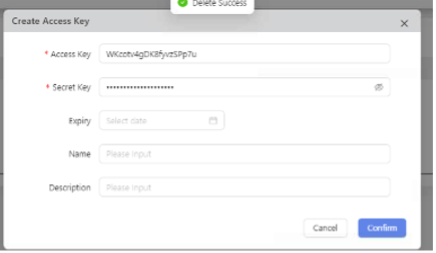 • 保存生成的 AccessKey 和 SecretKey,或选择「下载以便导入」。
## 步骤 3:命令行工具配置
### 1. 下载并安装 ossctl
**Windows**
```bash theme={null}
curl -LO https://oss-cn-shanghai.siflow.cn/oss-tools/packages/ossctl/latest/windows-amd64/ossctl.exe
```
**Linux amd64**
```bash theme={null}
curl -LO https://oss-cn-shanghai.siflow.cn/oss-tools/packages/ossctl/latest/linux-amd64/ossctl
```
**Darwin amd64**
```bash theme={null}
curl -LO https://oss-cn-shanghai.siflow.cn/oss-tools/packages/ossctl/latest/darwin-amd64/ossctl
```
**Darwin arm64**
```bash theme={null}
curl -LO https://oss-cn-shanghai.siflow.cn/oss-tools/packages/ossctl/latest/darwin-arm64/ossctl
```
### 2. 配置 OSS
**Linux/Darwin**
```bash theme={null}
chmod +x ossctl
./ossctl config add shanghai-oss https://oss-cn-shanghai.siflow.cn
```
**Windows**
```PowerShell theme={null}
.\ossctl.exe config add CONFIGNAME https://oss-cn-shanghai.siflow.cn
```
## 步骤 4:创建存储桶
• 存储桶必须由租户管理员在控制台 UI 页面手动创建,并授权给用户。
## 步骤 5:上传对象
使用命令行将对象上传至 OSS。
```
./ossctl put local-path/object-file-name CONFIGNAME/BUCKET
```
使用 ossctl cp 命令批量拷贝文件夹。
```
./ossctl cp -r local-path/2014 CONFIGNAME/BUCKET/
```
## 步骤 6:下载对象
使用命令行将对象下载到本地。
```
./ossctl get CONFIGNAME/BUCKET/object-name local-path/local-object-name
```
使用 ossctl cp 命令批量拷贝文件夹。
```
./ossctl cp --recursive CONFIGNAME/BUCKET/path-to-copy local-path
```
## 步骤 7:列出对象
使用命令行列出 OSS 存储桶中的对象。
```
./ossctl ls CONFIGNAME/BUCKET
```
• 保存生成的 AccessKey 和 SecretKey,或选择「下载以便导入」。
## 步骤 3:命令行工具配置
### 1. 下载并安装 ossctl
**Windows**
```bash theme={null}
curl -LO https://oss-cn-shanghai.siflow.cn/oss-tools/packages/ossctl/latest/windows-amd64/ossctl.exe
```
**Linux amd64**
```bash theme={null}
curl -LO https://oss-cn-shanghai.siflow.cn/oss-tools/packages/ossctl/latest/linux-amd64/ossctl
```
**Darwin amd64**
```bash theme={null}
curl -LO https://oss-cn-shanghai.siflow.cn/oss-tools/packages/ossctl/latest/darwin-amd64/ossctl
```
**Darwin arm64**
```bash theme={null}
curl -LO https://oss-cn-shanghai.siflow.cn/oss-tools/packages/ossctl/latest/darwin-arm64/ossctl
```
### 2. 配置 OSS
**Linux/Darwin**
```bash theme={null}
chmod +x ossctl
./ossctl config add shanghai-oss https://oss-cn-shanghai.siflow.cn
```
**Windows**
```PowerShell theme={null}
.\ossctl.exe config add CONFIGNAME https://oss-cn-shanghai.siflow.cn
```
## 步骤 4:创建存储桶
• 存储桶必须由租户管理员在控制台 UI 页面手动创建,并授权给用户。
## 步骤 5:上传对象
使用命令行将对象上传至 OSS。
```
./ossctl put local-path/object-file-name CONFIGNAME/BUCKET
```
使用 ossctl cp 命令批量拷贝文件夹。
```
./ossctl cp -r local-path/2014 CONFIGNAME/BUCKET/
```
## 步骤 6:下载对象
使用命令行将对象下载到本地。
```
./ossctl get CONFIGNAME/BUCKET/object-name local-path/local-object-name
```
使用 ossctl cp 命令批量拷贝文件夹。
```
./ossctl cp --recursive CONFIGNAME/BUCKET/path-to-copy local-path
```
## 步骤 7:列出对象
使用命令行列出 OSS 存储桶中的对象。
```
./ossctl ls CONFIGNAME/BUCKET
```