> ## Documentation Index
> Fetch the complete documentation index at: https://docs.siflow.cn/llms.txt
> Use this file to discover all available pages before exploring further.
# JupyterLab
点击左侧边栏 Develop 菜单下的 JupyterLab,进入 JupyterLab 概览页面。
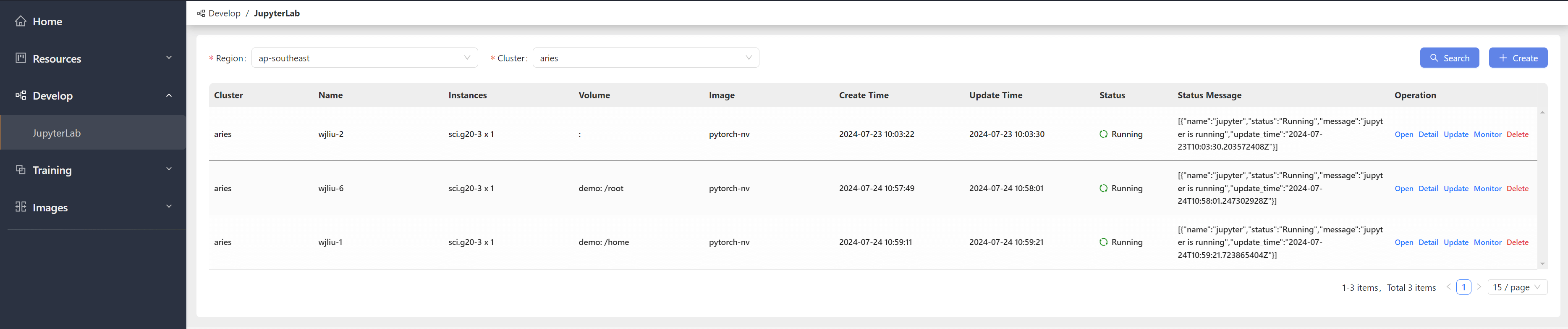 该页面展示了用户创建的所有 Jupyter notebook 的汇总信息。每个 Jupyter notebook 占一行,包含:Cluster、Name、Instances、Volume、Image、CreateTime、UpdateTime、Status、StatusMessage
* Cluster:每个 Jupyter 必须在某个地域的集群内创建(必填)
* Name:创建 Jupyter notebook 时的名称(必填)
* Instances:运行 Jupyter notebook 所需的设备类型和数量(必填)
* Volume:Jupyter notebook 使用的存储卷和挂载目录(可选)
* Image:Jupyter notebook 使用的镜像(必填)
* CreateTime:Jupyter notebook 的创建时间(仅显示)
* UpdateTime:当前状态的更新时间(仅显示)
* Status:Jupyter notebook 的当前状态(仅显示)
* StatusMessage:Jupyter notebook 当前状态的描述(仅显示)
* Operation:Open、Detail、Update、Monitor、Restart、Stop/Start、Delete
## Create
点击右上角的 "Create" 按钮,进入创建页面。
该页面展示了用户创建的所有 Jupyter notebook 的汇总信息。每个 Jupyter notebook 占一行,包含:Cluster、Name、Instances、Volume、Image、CreateTime、UpdateTime、Status、StatusMessage
* Cluster:每个 Jupyter 必须在某个地域的集群内创建(必填)
* Name:创建 Jupyter notebook 时的名称(必填)
* Instances:运行 Jupyter notebook 所需的设备类型和数量(必填)
* Volume:Jupyter notebook 使用的存储卷和挂载目录(可选)
* Image:Jupyter notebook 使用的镜像(必填)
* CreateTime:Jupyter notebook 的创建时间(仅显示)
* UpdateTime:当前状态的更新时间(仅显示)
* Status:Jupyter notebook 的当前状态(仅显示)
* StatusMessage:Jupyter notebook 当前状态的描述(仅显示)
* Operation:Open、Detail、Update、Monitor、Restart、Stop/Start、Delete
## Create
点击右上角的 "Create" 按钮,进入创建页面。
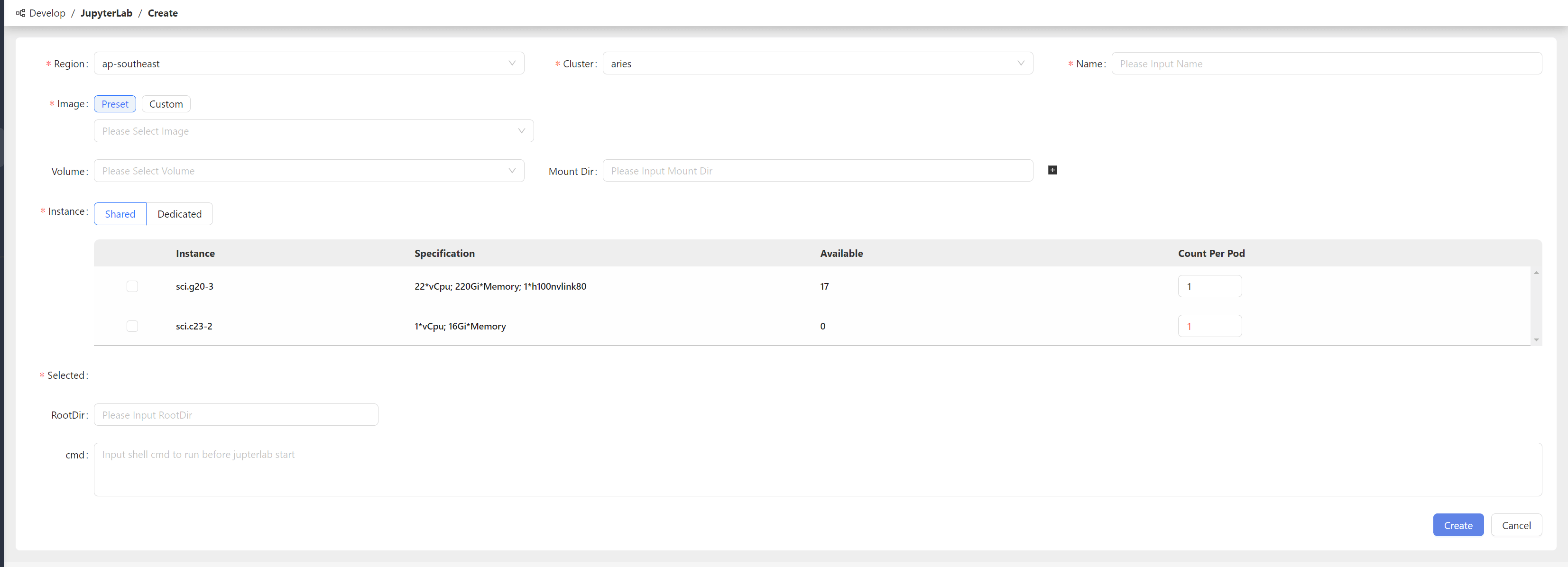 请注意,Volume 和 MountDir 是可选的,因为即使不挂载存储卷,Jupyter 仍然可以使用少量存储空间运行。
* Volume 和 MountDir 成对出现:要么都留空,要么都填写。
* Volume 和 MountDir 可以有多组;点击右侧的加号可以再添加一组。
RootDir 和 cmd 是可选信息。RootDir 表示 Jupyter 启动时的根目录,对应在 Jupyter 中点击 Open 按钮后目录栏的内容。Cmd 表示启动 Jupyter 之前要执行的命令(该命令必须有效,否则 Jupyter 启动命令将不会执行)。
请注意,Volume 和 MountDir 是可选的,因为即使不挂载存储卷,Jupyter 仍然可以使用少量存储空间运行。
* Volume 和 MountDir 成对出现:要么都留空,要么都填写。
* Volume 和 MountDir 可以有多组;点击右侧的加号可以再添加一组。
RootDir 和 cmd 是可选信息。RootDir 表示 Jupyter 启动时的根目录,对应在 Jupyter 中点击 Open 按钮后目录栏的内容。Cmd 表示启动 Jupyter 之前要执行的命令(该命令必须有效,否则 Jupyter 启动命令将不会执行)。
 ## Operation in list
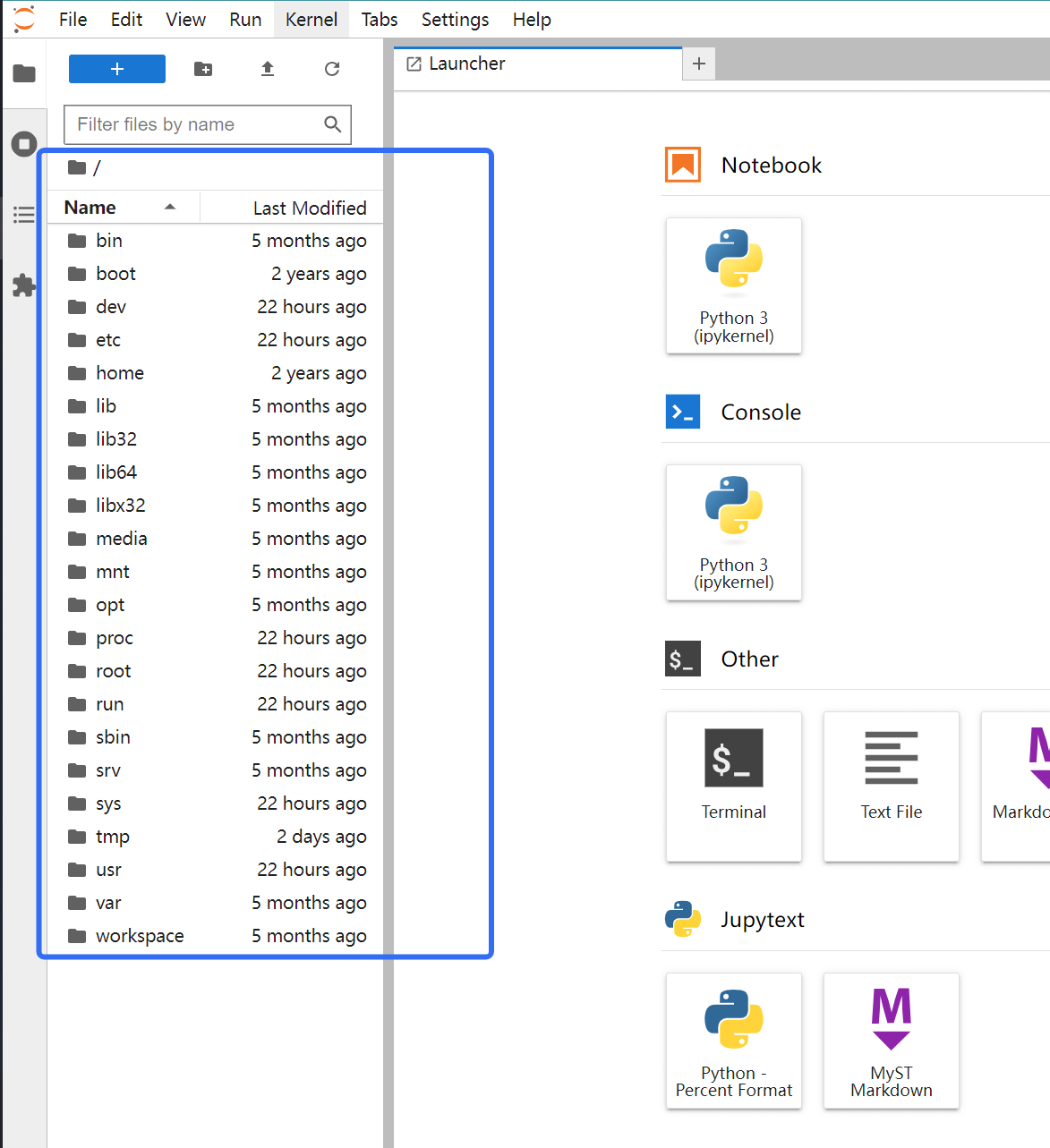
1. Open:打开 Jupyter 页面开始使用,如上图所示
2. Detail:查看 Jupyter 的详细信息,与 Create/Update 中输入的信息一致
## Operation in list
1. Open:打开 Jupyter 页面开始使用,如上图所示
2. Detail:查看 Jupyter 的详细信息,与 Create/Update 中输入的信息一致
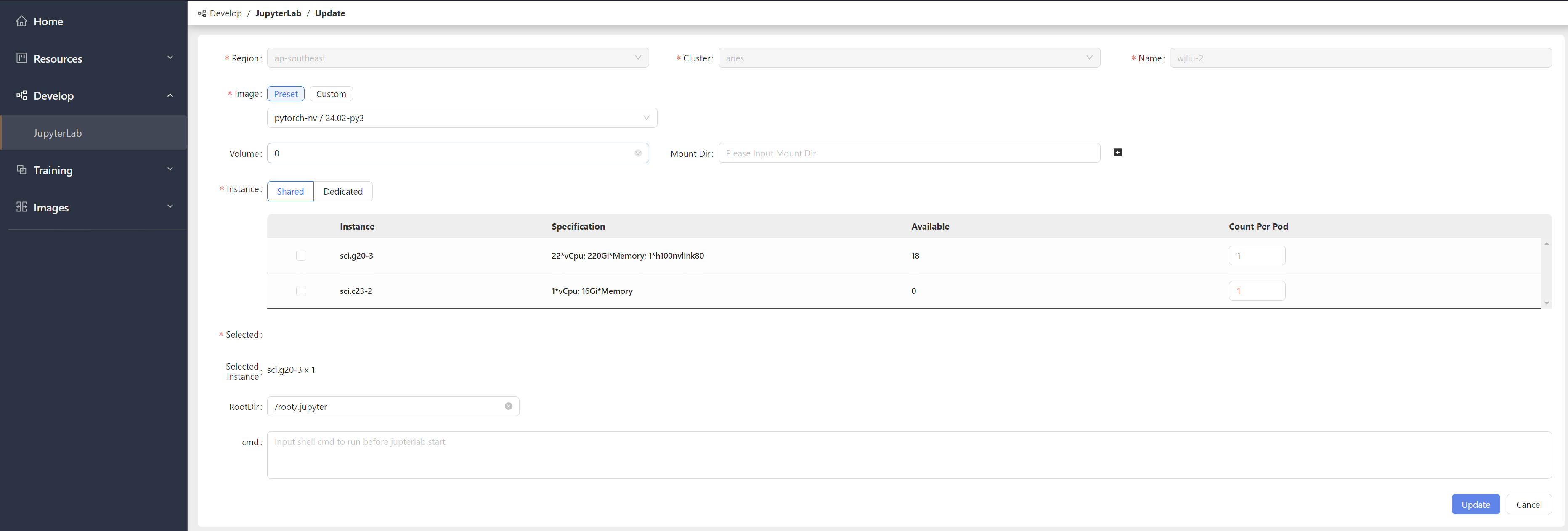
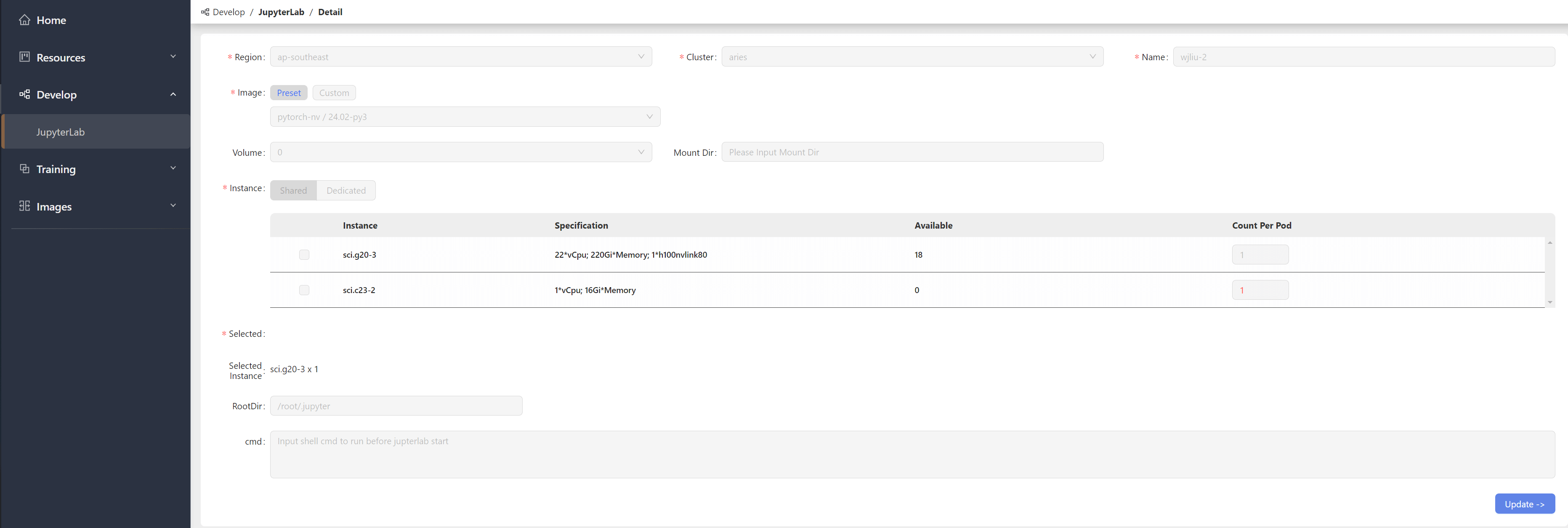 3. Update:修改 Jupyter 信息,包括 Image、Volume、MountDir、Instance、RootDir 和 cmd。请注意,Region、Cluster 和 Name 无法修改。
Update 页面可以直接从 Detail 页面的右下角进入。
3. Update:修改 Jupyter 信息,包括 Image、Volume、MountDir、Instance、RootDir 和 cmd。请注意,Region、Cluster 和 Name 无法修改。
Update 页面可以直接从 Detail 页面的右下角进入。
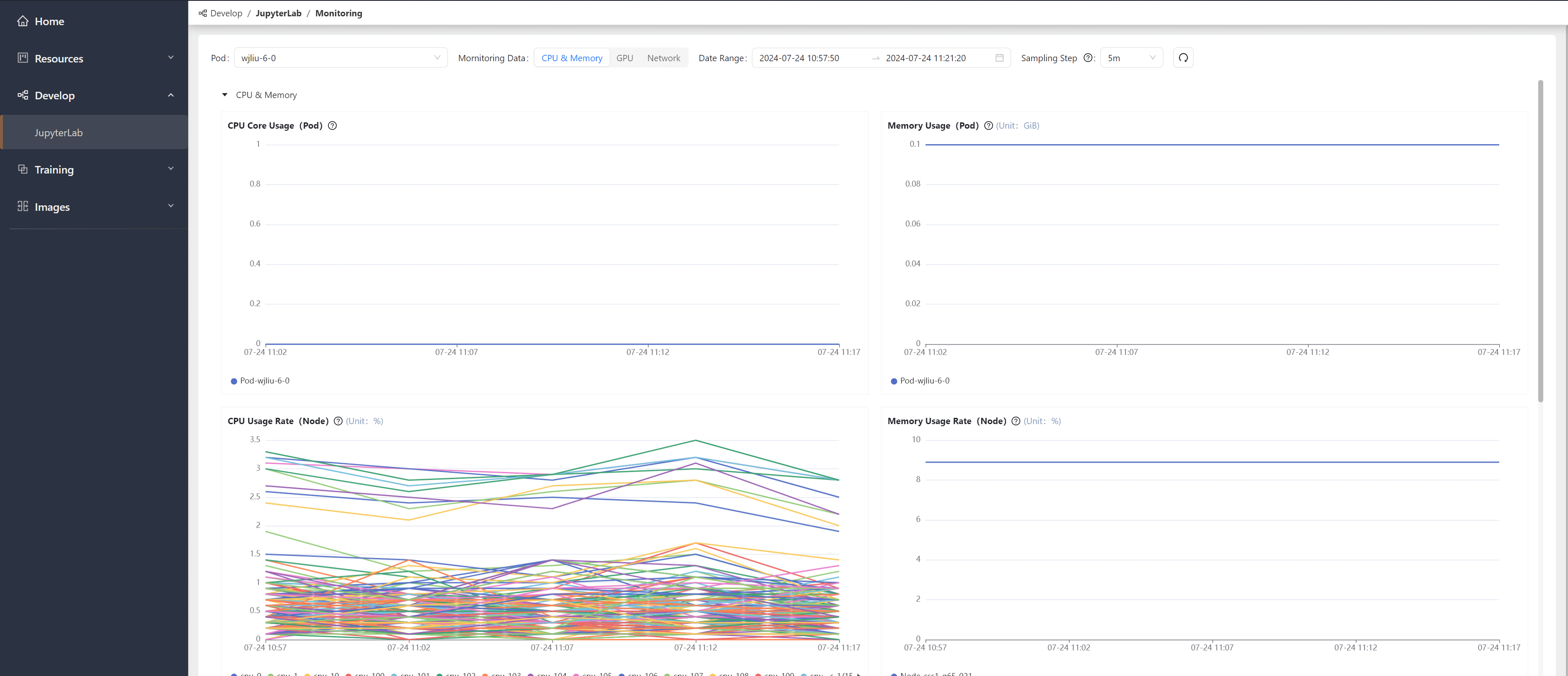
 4. Monitor:您可以查看对应 Jupyter pod 的资源使用监控。
 5. Restart:状态将经历以下步骤:Terminated -> Queueing -> Pending -> Waiting -> Running


 6. Stop/Start:关闭/打开 Jupyter(关闭后,Jupyter 对应的资源将被释放,正在运行的程序将停止。请保存重要文件)
点击 Stop 后,Jupyter 状态将变为 Stopped,此时可以点击 Start 按钮;在其他任何时候,页面上都不会出现 Start 按钮。
点击 Start 后,对应的 Jupyter 将被重新创建:Queueing -> Pending -> Waiting -> Running
6. Stop/Start:关闭/打开 Jupyter(关闭后,Jupyter 对应的资源将被释放,正在运行的程序将停止。请保存重要文件)
点击 Stop 后,Jupyter 状态将变为 Stopped,此时可以点击 Start 按钮;在其他任何时候,页面上都不会出现 Start 按钮。
点击 Start 后,对应的 Jupyter 将被重新创建:Queueing -> Pending -> Waiting -> Running
 7. Delete:删除 Jupyter 将使其从概览页面消失,正在使用的资源将被释放。
 ## Status
共有七种可能的状态:Queueing -> Error -> Pending -> Waiting -> Running -> Terminated / Stopped
* Queueing:当您点击 Create 时,Jupyter 会被放入提交队列,尚未被处理,此时处于 Queueing 状态。
* Error:在提交队列中时,会检查 Jupyter 所选资源是否充足;如果资源不足或其他排队提交存在问题,则会发生错误。
* Pending:队列处理完成后,会创建对应的 Kubernetes 工作负载;它首先等待被调度到 Kubernetes 节点上,进入 Pending 状态。
* Waiting:调度成功后,在实际的工作负载创建过程中,处于 Waiting 状态。(如果创建过程中出现问题,它会保持 Waiting 状态;具体问题可在 StatusMessage 中查看。)
* Running:工作负载创建成功后,pod 正在运行,处于 Running 状态。
* Terminated:工作负载正在被终止;Stop 和 Restart 操作可能会遇到此状态,资源异常也可能导致此状态。
* Stopped:点击 Stop 按钮后,所有工作负载都会被删除,包括工作负载使用的资源,如 GPU 和存储卷。
## Status
共有七种可能的状态:Queueing -> Error -> Pending -> Waiting -> Running -> Terminated / Stopped
* Queueing:当您点击 Create 时,Jupyter 会被放入提交队列,尚未被处理,此时处于 Queueing 状态。
* Error:在提交队列中时,会检查 Jupyter 所选资源是否充足;如果资源不足或其他排队提交存在问题,则会发生错误。
* Pending:队列处理完成后,会创建对应的 Kubernetes 工作负载;它首先等待被调度到 Kubernetes 节点上,进入 Pending 状态。
* Waiting:调度成功后,在实际的工作负载创建过程中,处于 Waiting 状态。(如果创建过程中出现问题,它会保持 Waiting 状态;具体问题可在 StatusMessage 中查看。)
* Running:工作负载创建成功后,pod 正在运行,处于 Running 状态。
* Terminated:工作负载正在被终止;Stop 和 Restart 操作可能会遇到此状态,资源异常也可能导致此状态。
* Stopped:点击 Stop 按钮后,所有工作负载都会被删除,包括工作负载使用的资源,如 GPU 和存储卷。