> ## Documentation Index
> Fetch the complete documentation index at: https://docs.siflow.cn/llms.txt
> Use this file to discover all available pages before exploring further.

# 查看训练任务信息

## 任务列表

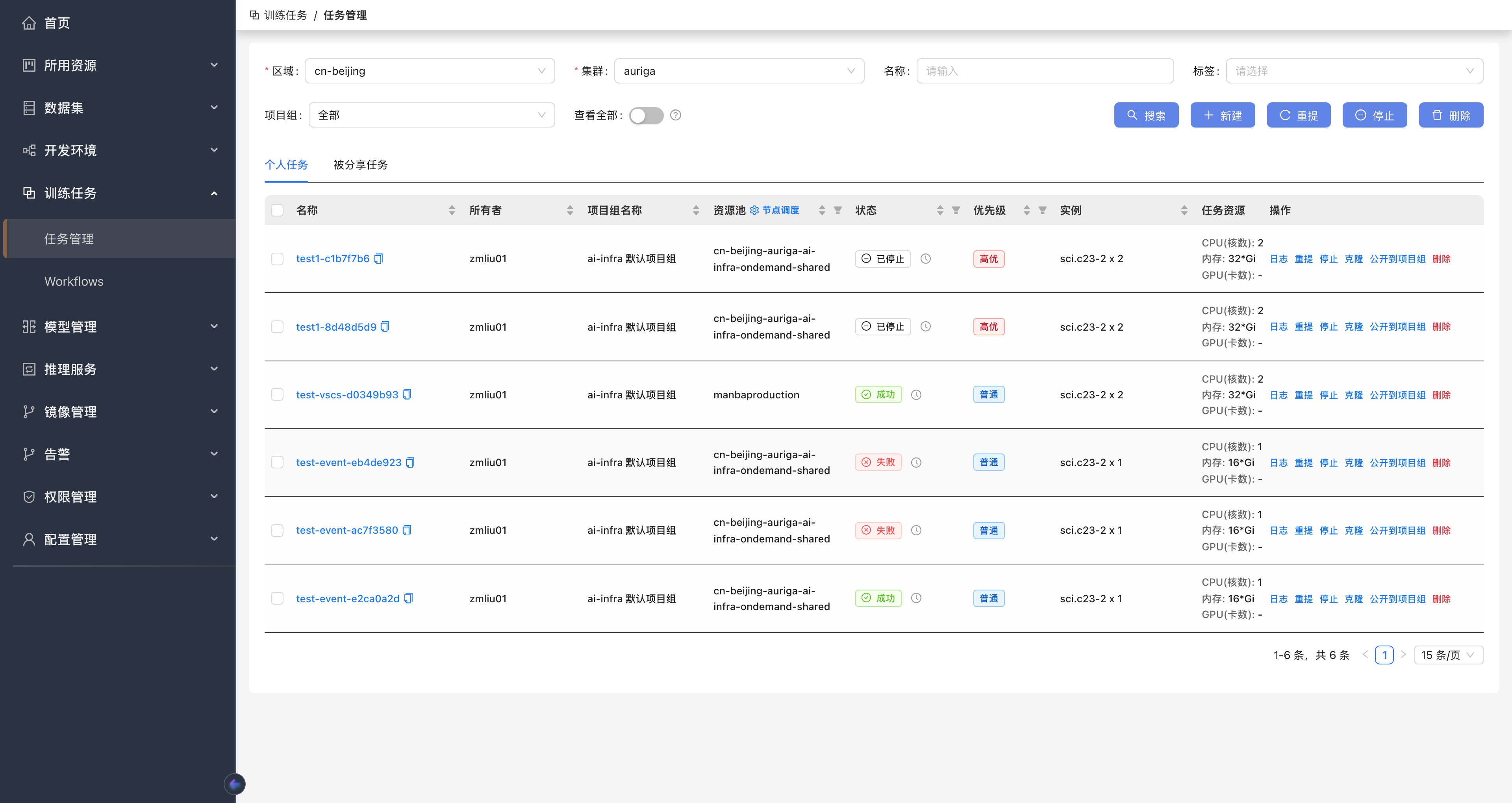
平台支持查看已提交的模型训练任务。工作负载页面以列表形式展示任务的概要信息，包括名称、所用实例、挂载的存储卷、所用镜像、当前状态、创建时间和更新时间。

<img src="https://mintcdn.com/siflow/aexqFemTXLn-HzpC/siverse/training/media/training1.png?fit=max&auto=format&n=aexqFemTXLn-HzpC&q=85&s=db97b369f5d1edff9590157f039f06e1" alt="图片" width="3840" height="2040" data-path="siverse/training/media/training1.png" />

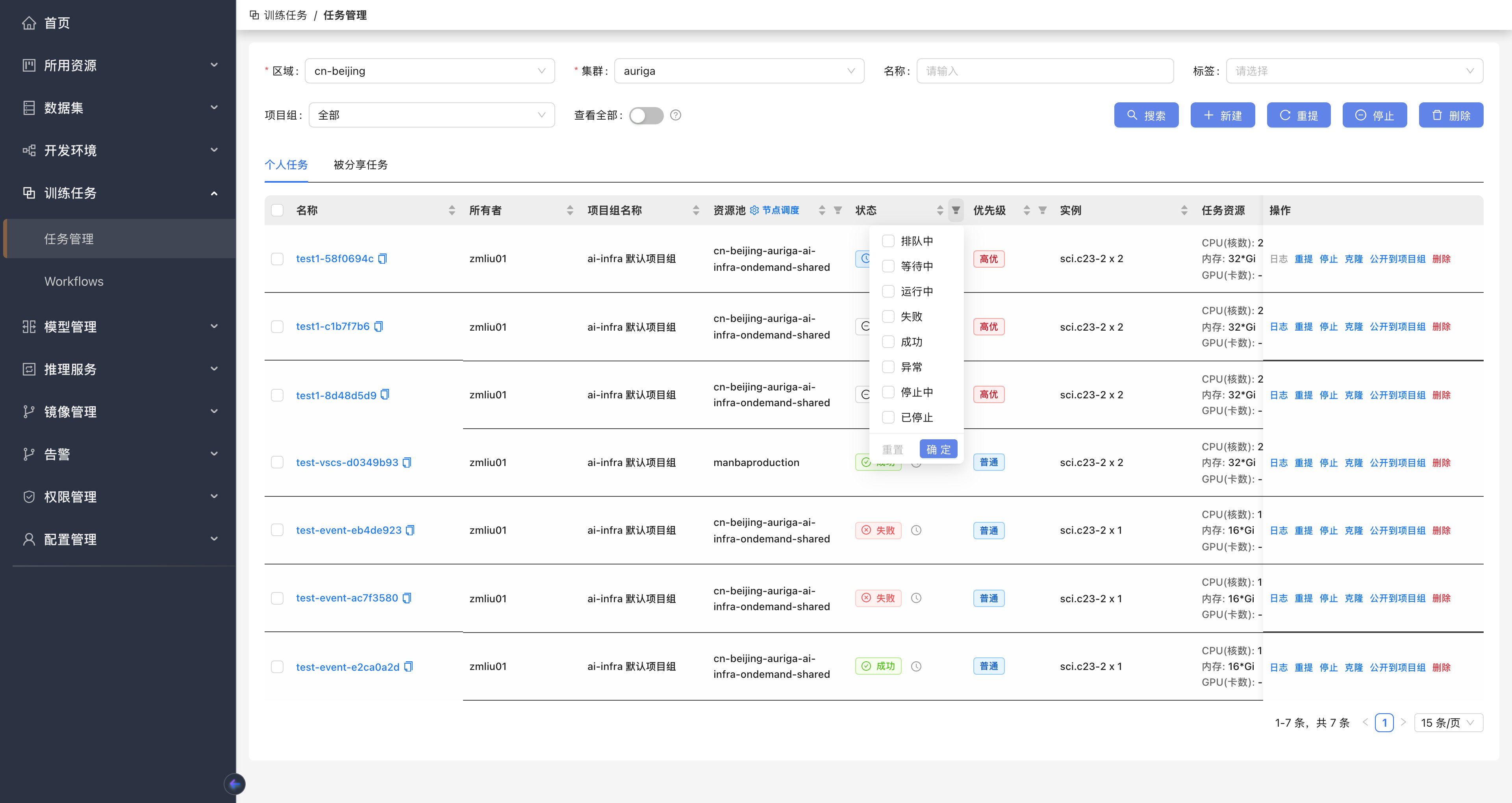
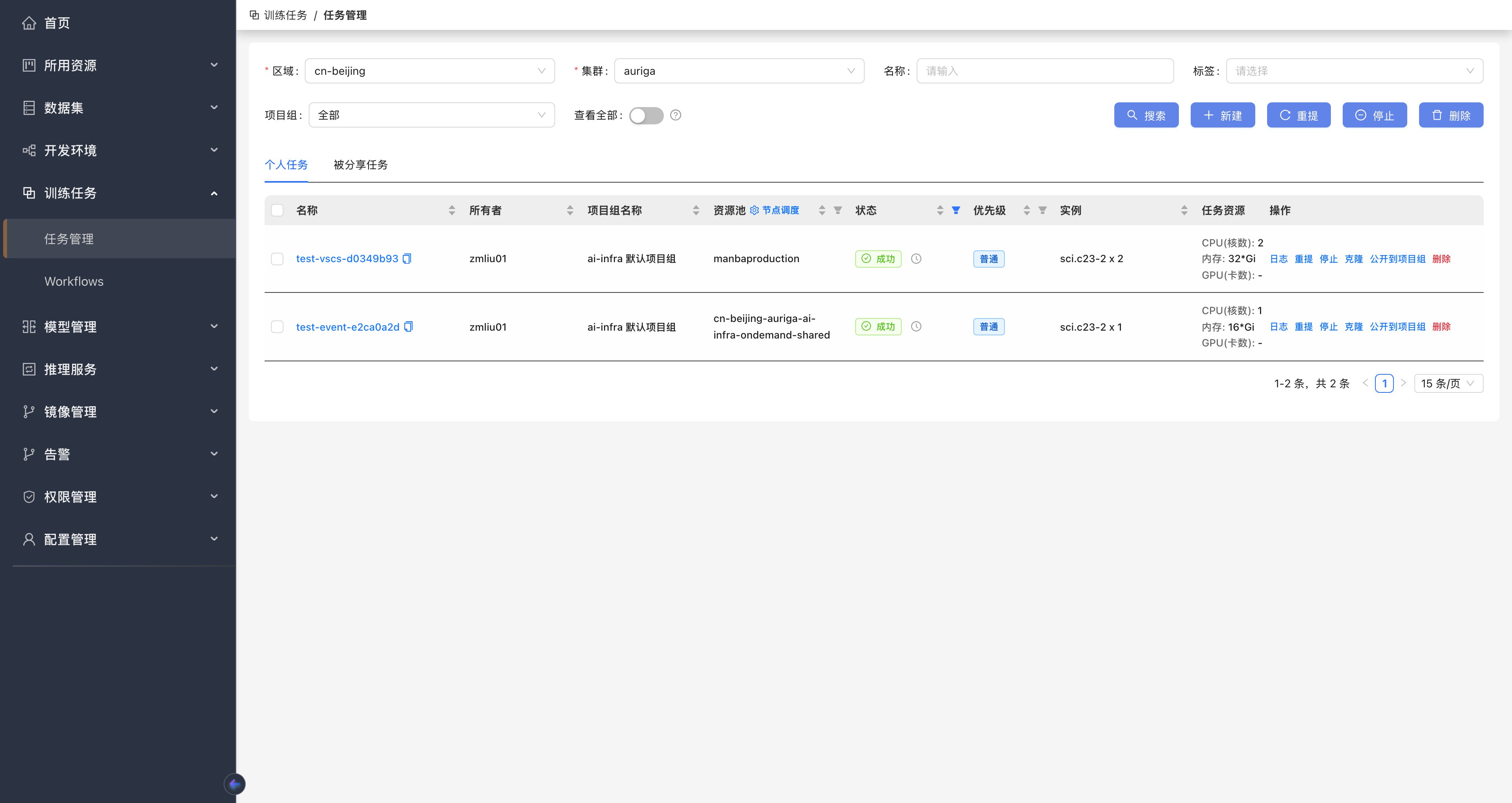
平台允许用户按地域、集群和当前状态筛选训练任务。例如，如果用户想查看已成功完成的任务，可以点击"状态"列的筛选图标，勾选"成功"后点击"确定"执行筛选：

<img src="https://mintcdn.com/siflow/aexqFemTXLn-HzpC/siverse/training/media/training2.png?fit=max&auto=format&n=aexqFemTXLn-HzpC&q=85&s=0bae4e40b9cf2d72aa46ecc8633f6914" alt="图片" width="3840" height="2040" data-path="siverse/training/media/training2.png" />

<img src="https://mintcdn.com/siflow/aexqFemTXLn-HzpC/siverse/training/media/training3.png?fit=max&auto=format&n=aexqFemTXLn-HzpC&q=85&s=cdab0f05b3a13852b3cb0e015b393a9a" alt="图片" width="3840" height="2040" data-path="siverse/training/media/training3.png" />

如果未设置筛选条件，则默认显示所有已提交的训练任务。

## 任务详情

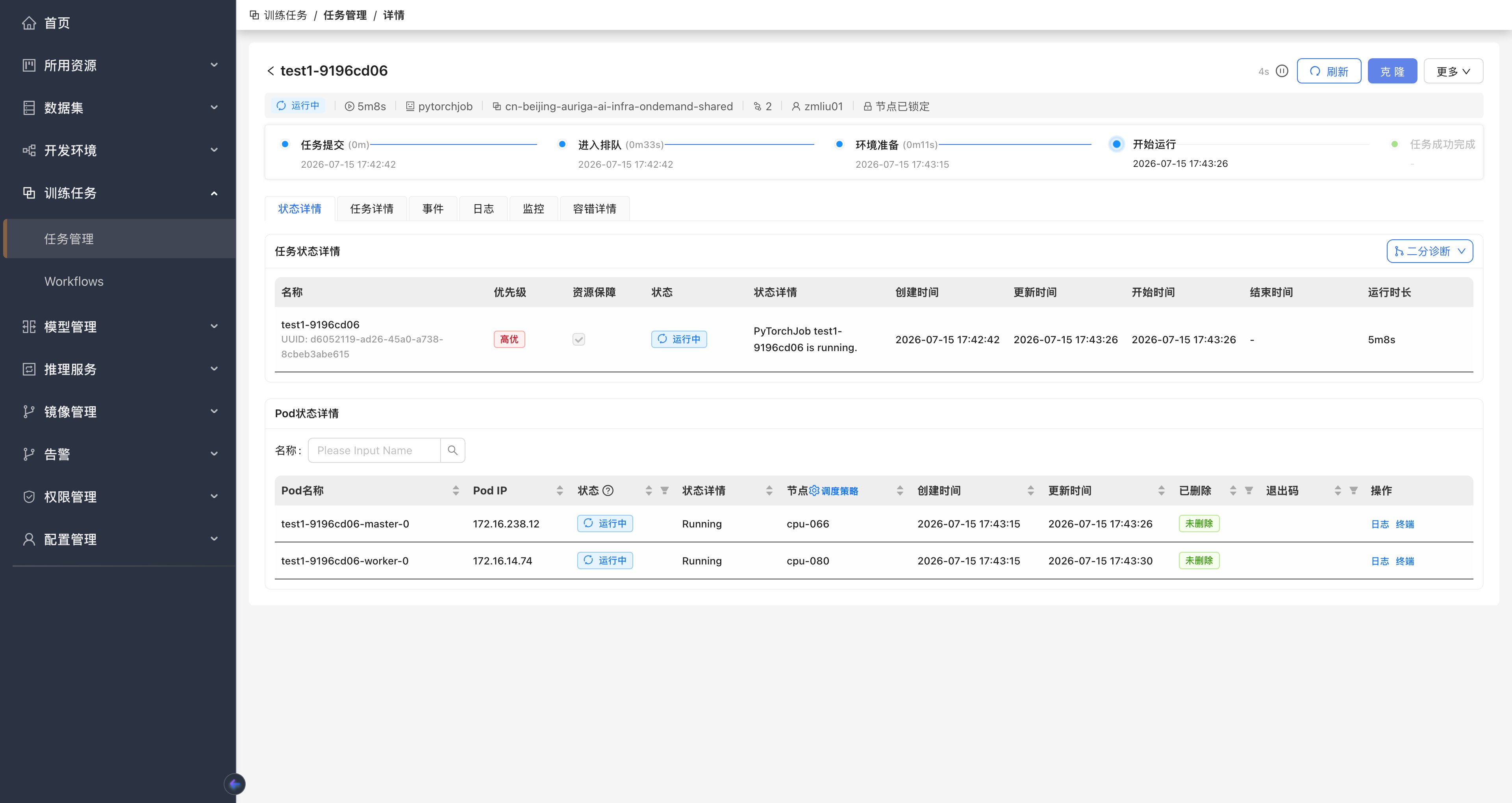
平台支持查看训练任务的详情。用户可以点击任务名称，进入任务详情页面。

<img src="https://mintcdn.com/siflow/aexqFemTXLn-HzpC/siverse/training/media/training4.png?fit=max&auto=format&n=aexqFemTXLn-HzpC&q=85&s=5464c1d99252114ee2c3458687b22542" alt="图片" width="3840" height="2040" data-path="siverse/training/media/training4.png" />

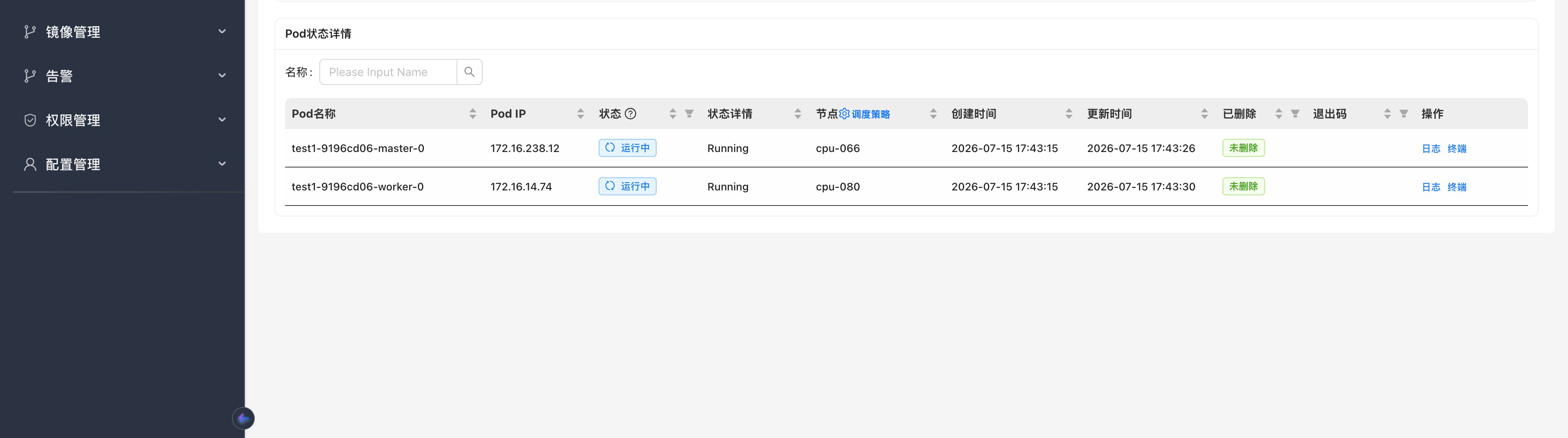
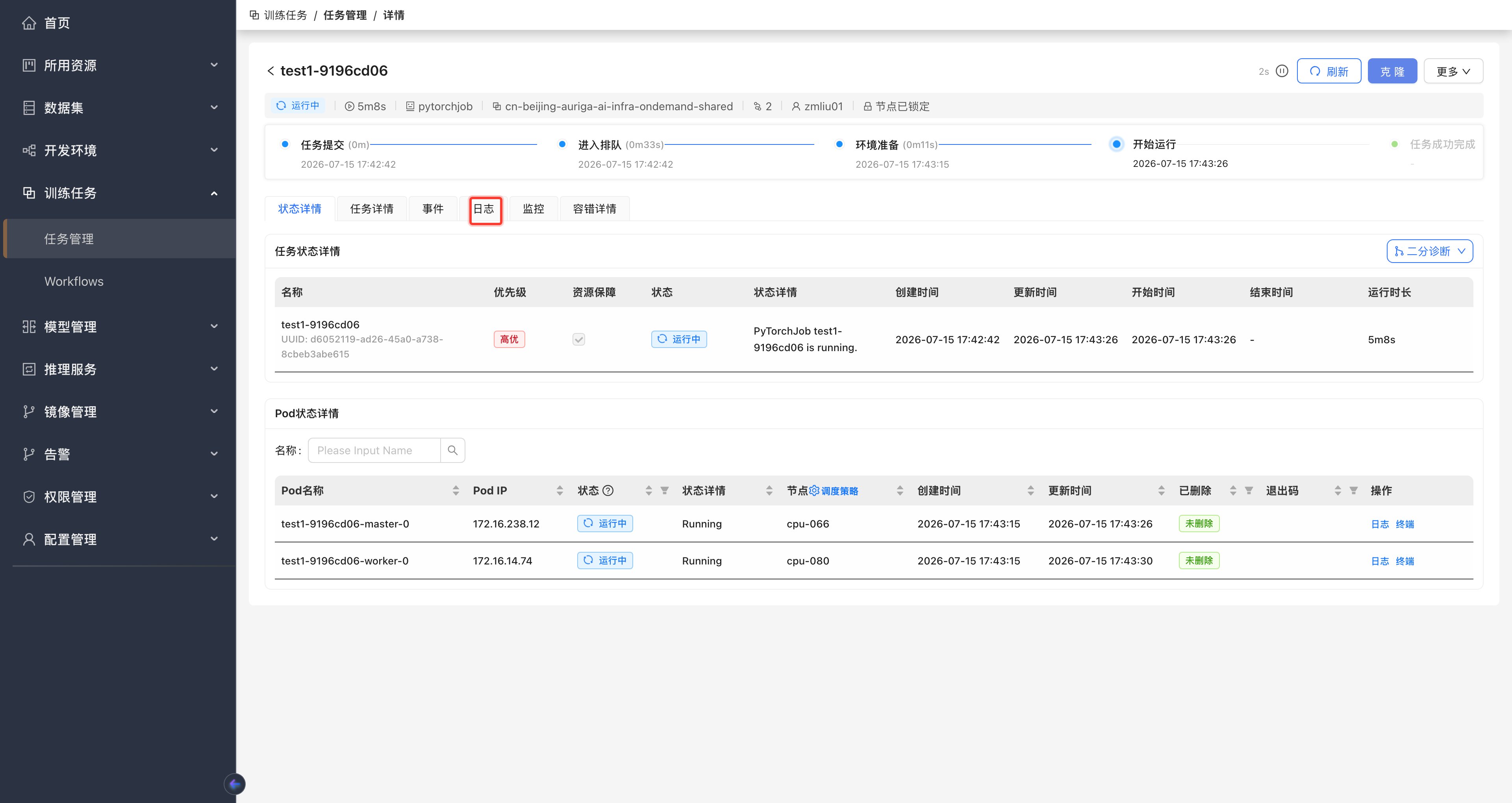
除了任务列表中显示的简要信息外，该页面还会展示与任务关联的 pod 的更多信息，包括 pod 的名称、状态以及所调度到的节点。

<img src="https://mintcdn.com/siflow/aexqFemTXLn-HzpC/siverse/training/media/training5.png?fit=max&auto=format&n=aexqFemTXLn-HzpC&q=85&s=62d854737bb724f61a49d09c31fc0bd5" alt="图片" width="3840" height="1072" data-path="siverse/training/media/training5.png" />

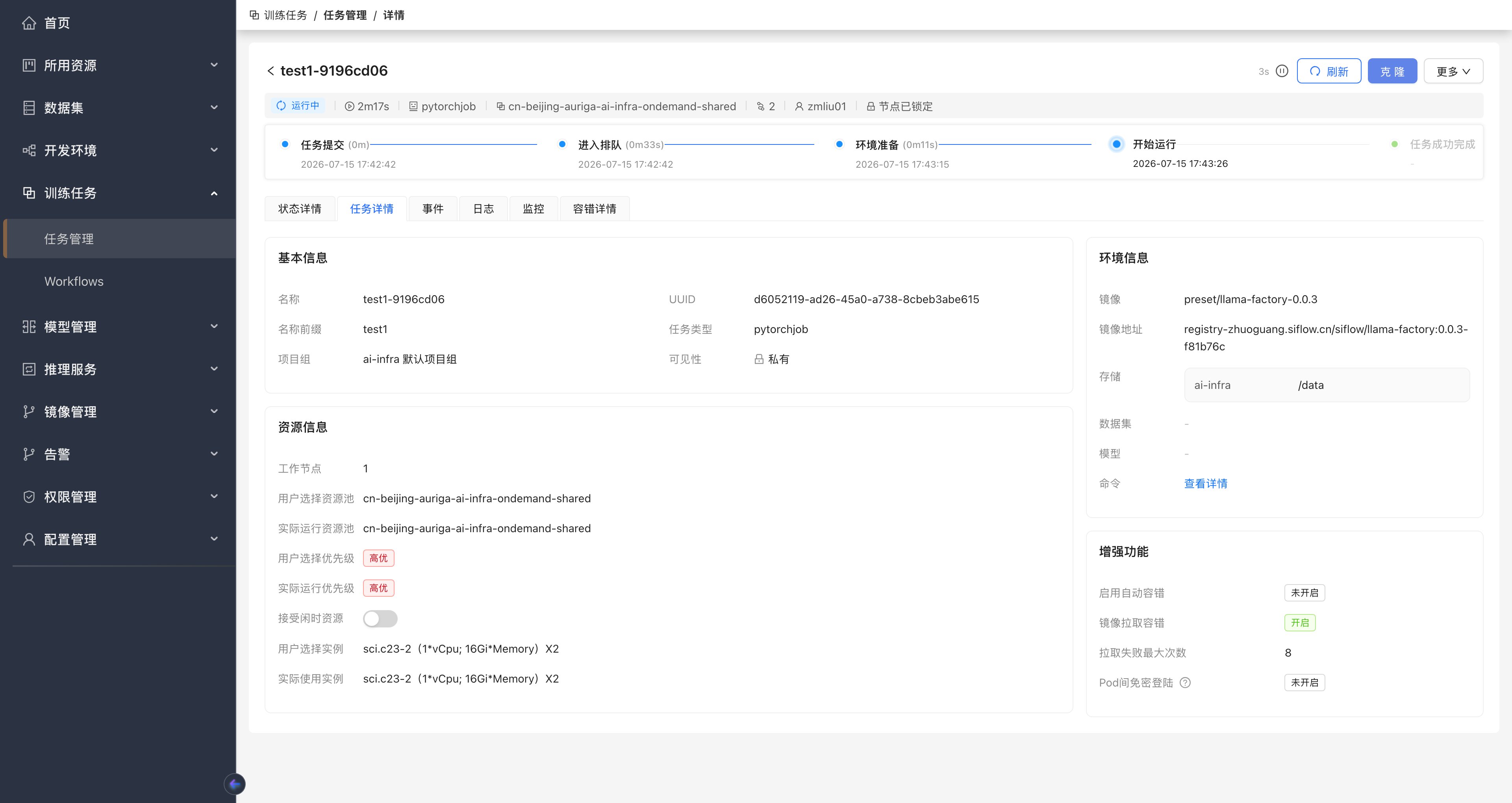
点击上方的"任务详情"标签页，可查看提交此任务时设置的参数。

<img src="https://mintcdn.com/siflow/aexqFemTXLn-HzpC/siverse/training/media/training6.png?fit=max&auto=format&n=aexqFemTXLn-HzpC&q=85&s=a91173efecc927d0881870d150de37ad" alt="图片" width="3840" height="2040" data-path="siverse/training/media/training6.png" />

## 任务日志

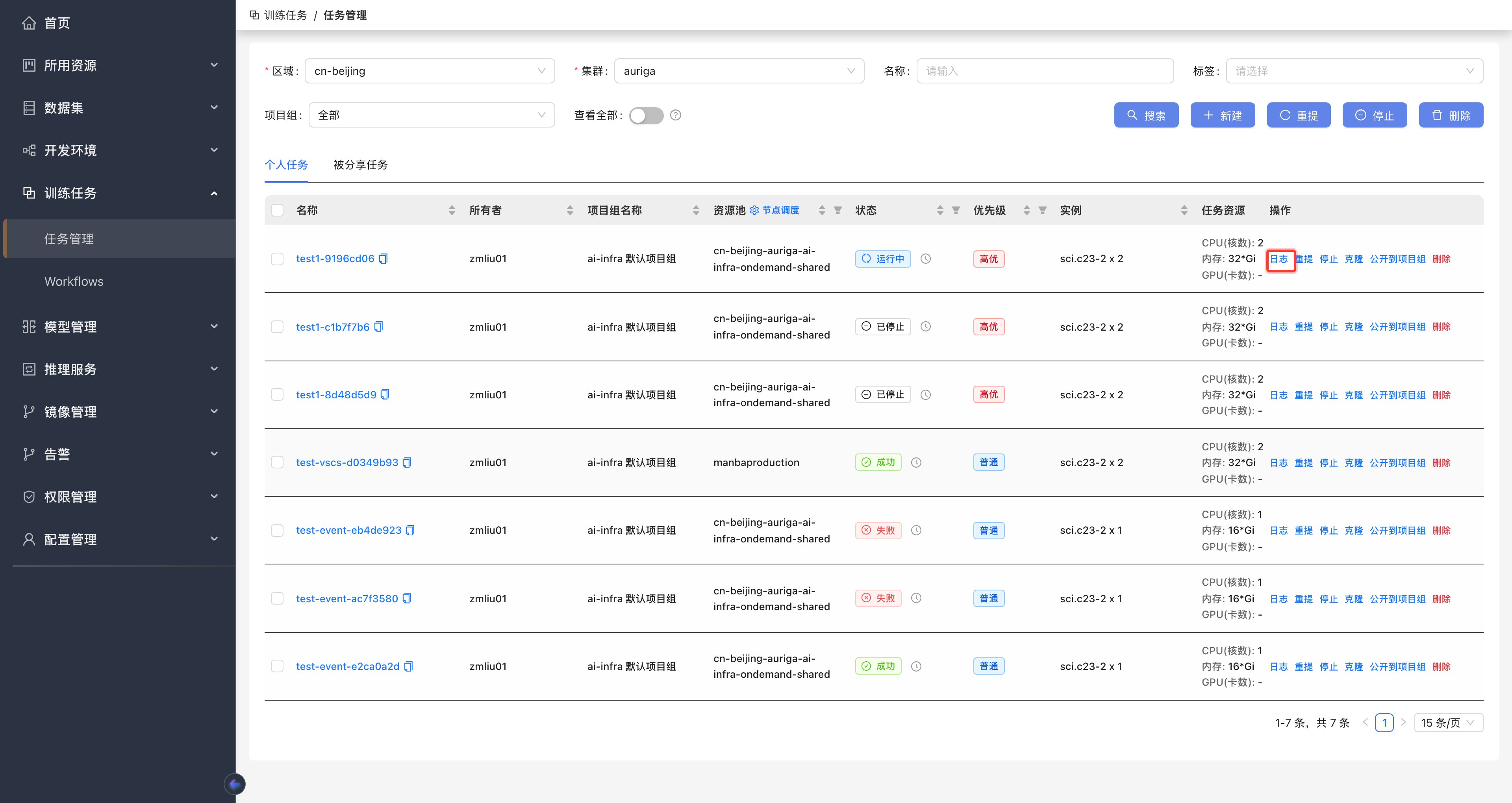
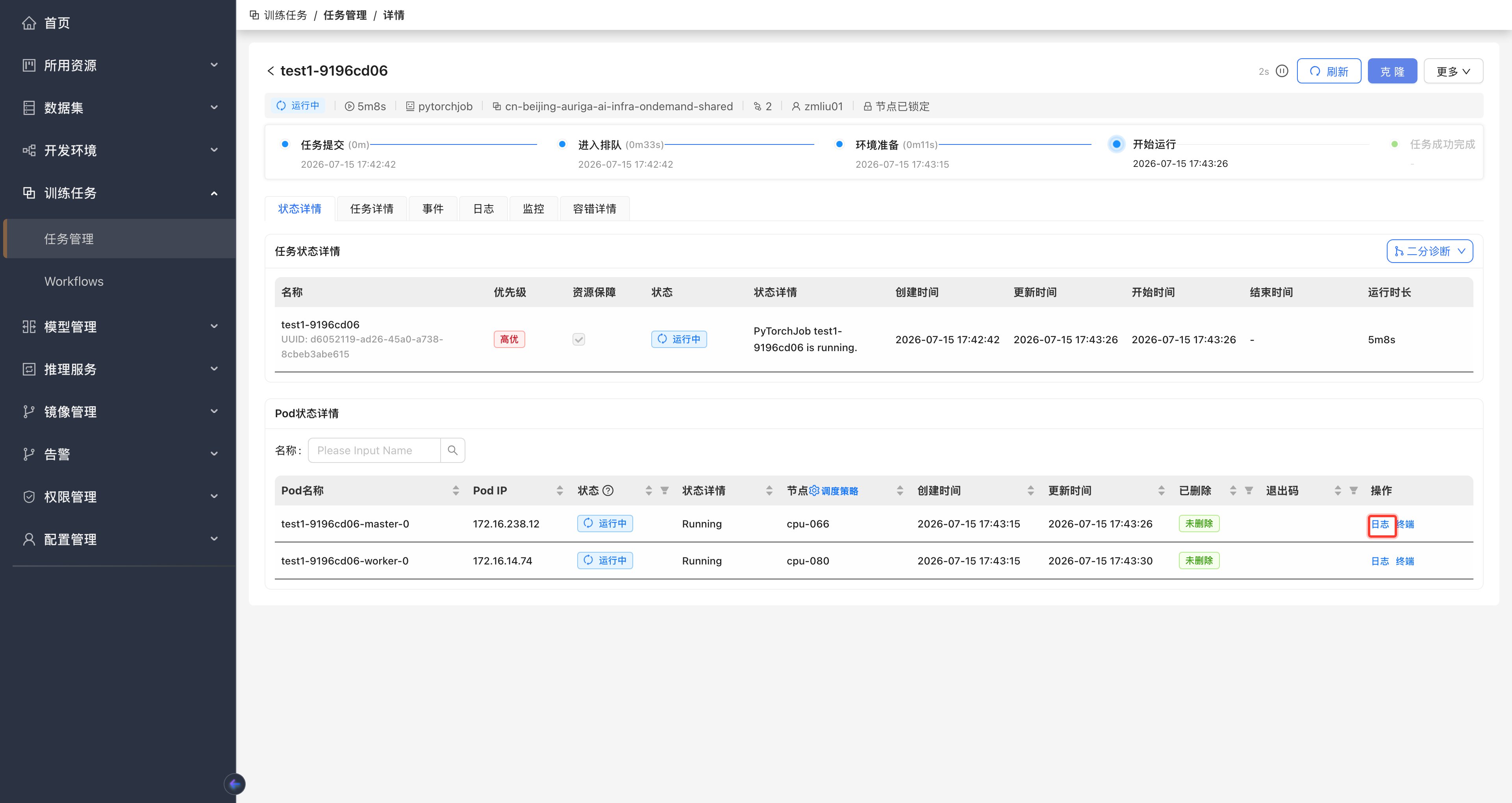
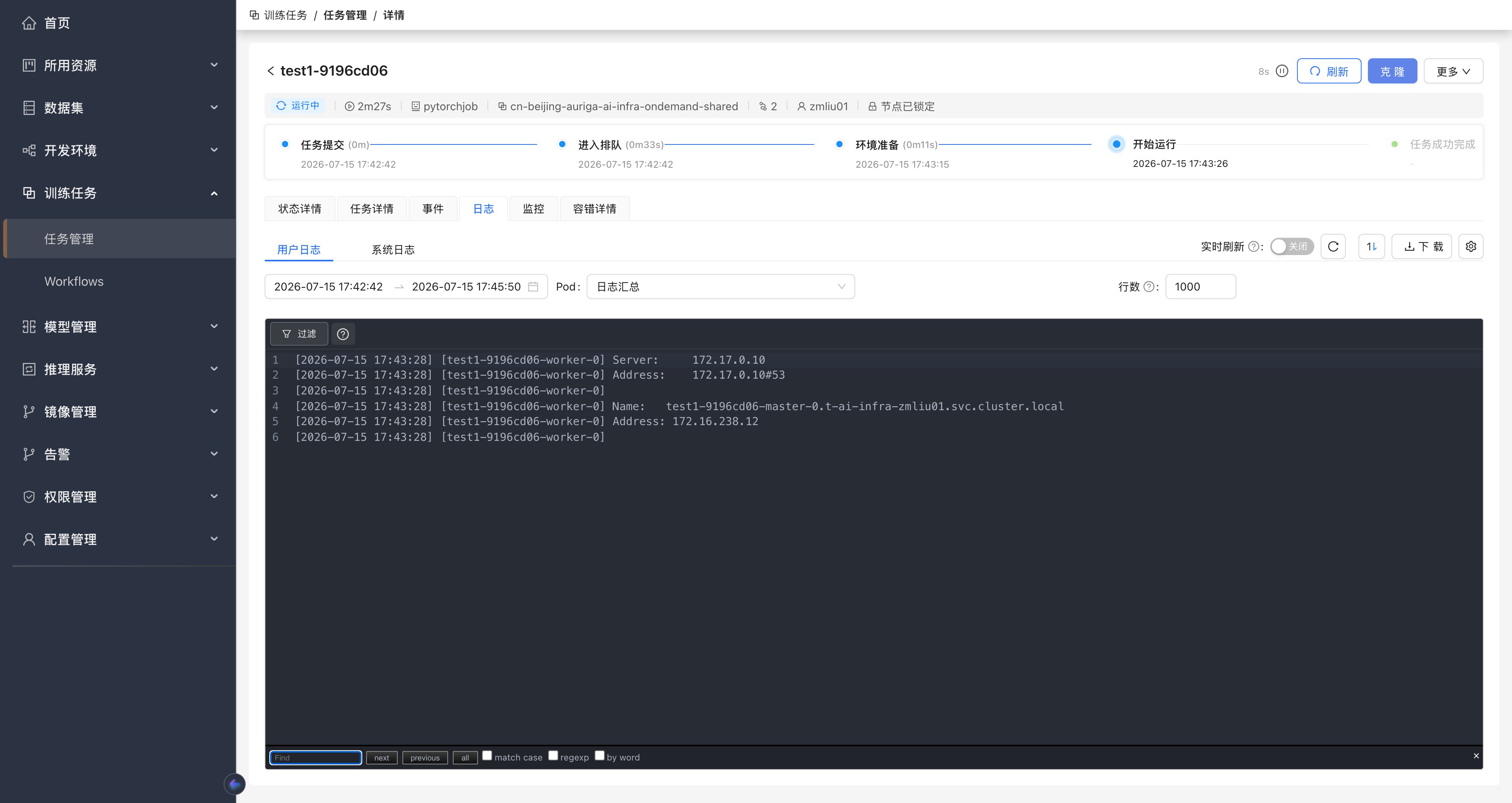
平台支持查看训练任务运行过程中生成的日志。用户可通过以下方式访问日志页面：

1. 在任务列表中，点击要查看日志的任务右侧的"日志"按钮

   <img src="https://mintcdn.com/siflow/aexqFemTXLn-HzpC/siverse/training/media/training7.png?fit=max&auto=format&n=aexqFemTXLn-HzpC&q=85&s=b428173c6242d79a0959f5d4186ee15f" alt="图片" width="3840" height="2040" data-path="siverse/training/media/training7.png" />

2. 在任务详情页面中，点击 pod 右侧的"日志"按钮

   <img src="https://mintcdn.com/siflow/aexqFemTXLn-HzpC/siverse/training/media/training8.png?fit=max&auto=format&n=aexqFemTXLn-HzpC&q=85&s=8d78b139d4ffc0f149018298295f4270" alt="图片" width="3840" height="2040" data-path="siverse/training/media/training8.png" />

3. 点击任务详情页面顶部的"日志"标签页

   <img src="https://mintcdn.com/siflow/aexqFemTXLn-HzpC/siverse/training/media/training9.png?fit=max&auto=format&n=aexqFemTXLn-HzpC&q=85&s=fe2fc72f80588446a81c2522a0758a0b" alt="图片" width="3840" height="2040" data-path="siverse/training/media/training9.png" />

   在日志页面中，你可以从上方的下拉菜单选择所需 pod 和容器生成的日志，或在输入框中指定要查看的日志末尾行数。如果启用了自动刷新功能，日志将持续自动更新。

   <img src="https://mintcdn.com/siflow/aexqFemTXLn-HzpC/siverse/training/media/training10.png?fit=max&auto=format&n=aexqFemTXLn-HzpC&q=85&s=ed983f249d12c29224dc5f22877ae2ee" alt="图片" width="3840" height="2040" data-path="siverse/training/media/training10.png" />

## 任务监控

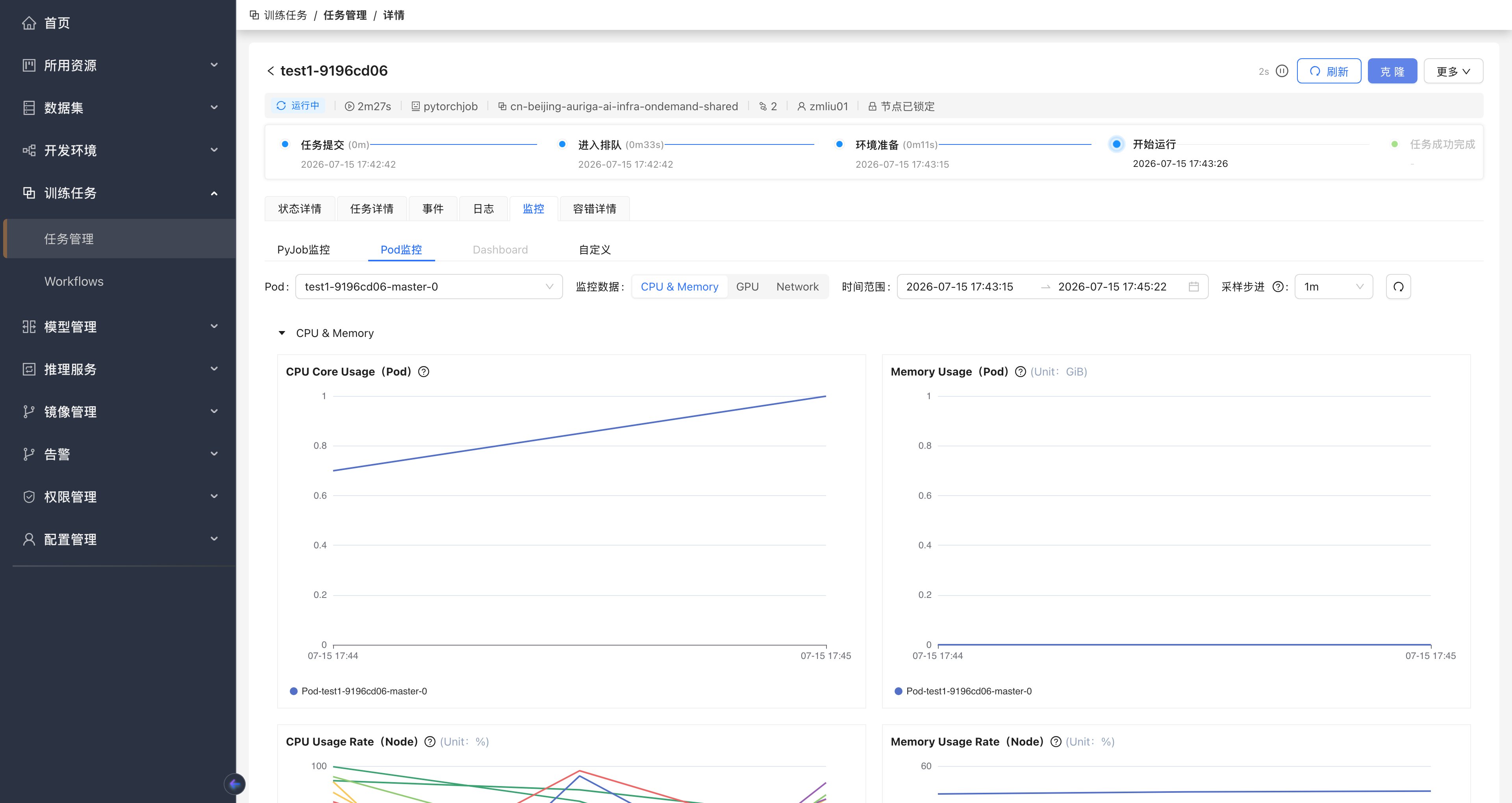
平台支持查看训练任务运行过程中的各项指标，包括 CPU、GPU 和网络使用情况。用户可以点击任务详情页面顶部的"监控"标签页，进入监控页面。

<img src="https://mintcdn.com/siflow/aexqFemTXLn-HzpC/siverse/training/media/training11.png?fit=max&auto=format&n=aexqFemTXLn-HzpC&q=85&s=9874d168da37842a3c9fc77aba90bec9" alt="图片" width="3840" height="2040" data-path="siverse/training/media/training11.png" />

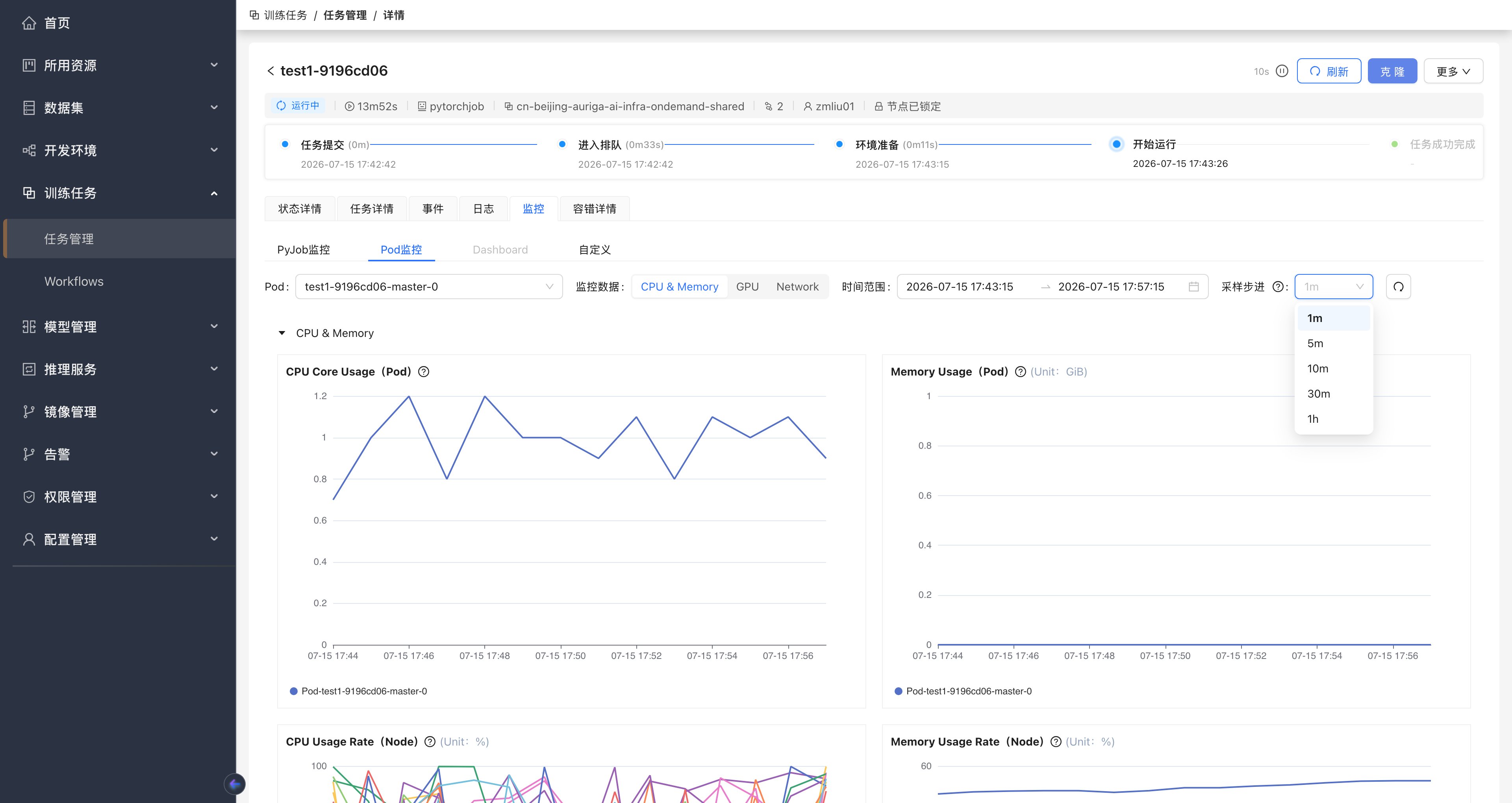
在监控页面中，你可以从顶部菜单栏选择所需的监控指标，设置查看指标的时间范围，并配置监控指标的采样间隔。

<img src="https://mintcdn.com/siflow/aexqFemTXLn-HzpC/siverse/training/media/training12.png?fit=max&auto=format&n=aexqFemTXLn-HzpC&q=85&s=a5e9d33125170127bf92871dc6af912f" alt="图片" width="3840" height="2040" data-path="siverse/training/media/training12.png" />

在任务执行期间，监控信息将持续更新。任务完成后，监控信息也会被保留。