
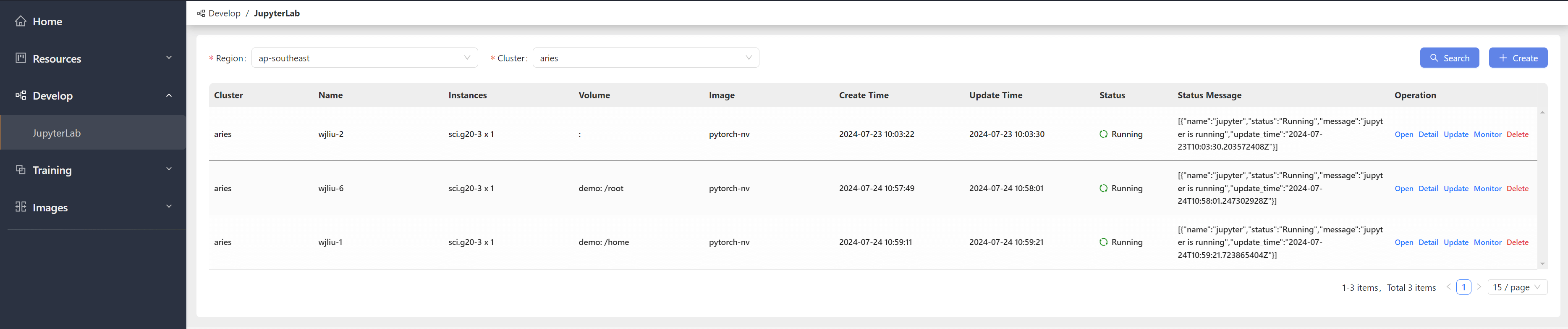
- Cluster:每个 Jupyter 必须在某个地域的集群内创建(必填)
- Name:创建 Jupyter notebook 时的名称(必填)
- Instances:运行 Jupyter notebook 所需的设备类型和数量(必填)
- Volume:Jupyter notebook 使用的存储卷和挂载目录(可选)
- Image:Jupyter notebook 使用的镜像(必填)
- CreateTime:Jupyter notebook 的创建时间(仅显示)
- UpdateTime:当前状态的更新时间(仅显示)
- Status:Jupyter notebook 的当前状态(仅显示)
- StatusMessage:Jupyter notebook 当前状态的描述(仅显示)
- Operation:Open、Detail、Update、Monitor、Restart、Stop/Start、Delete
Create
点击右上角的 “Create” 按钮,进入创建页面。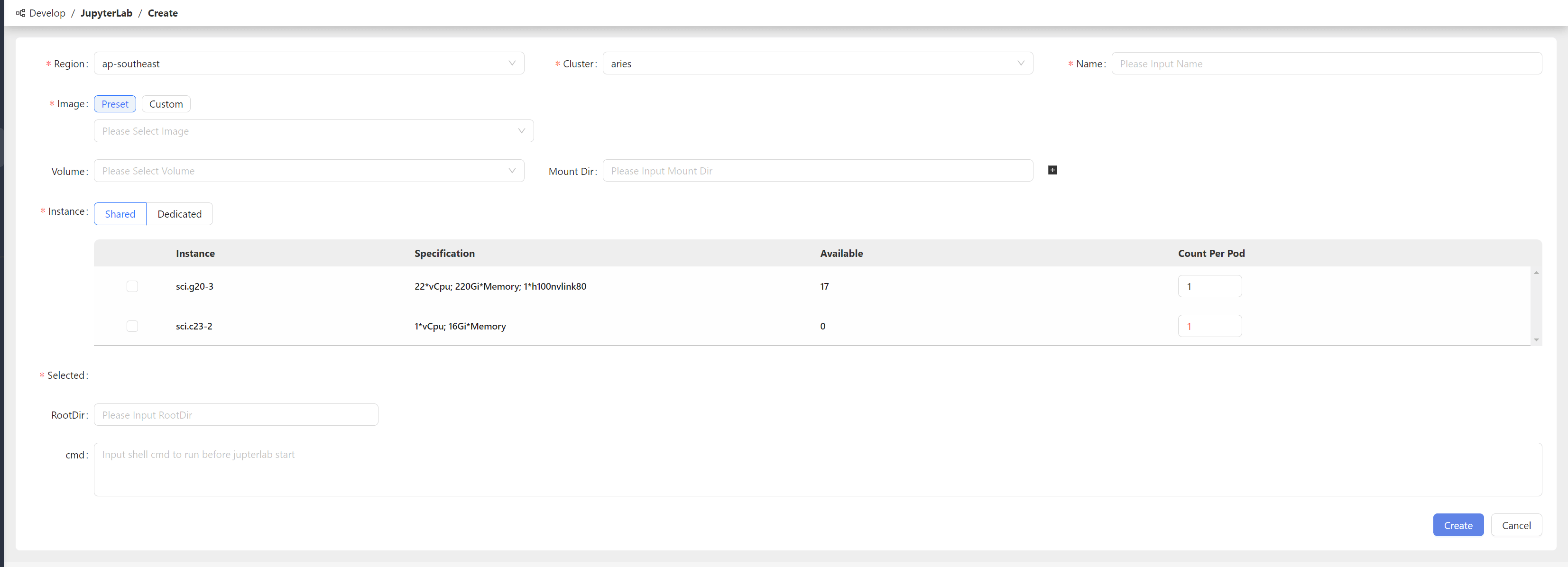
- Volume 和 MountDir 成对出现:要么都留空,要么都填写。
- Volume 和 MountDir 可以有多组;点击右侧的加号可以再添加一组。
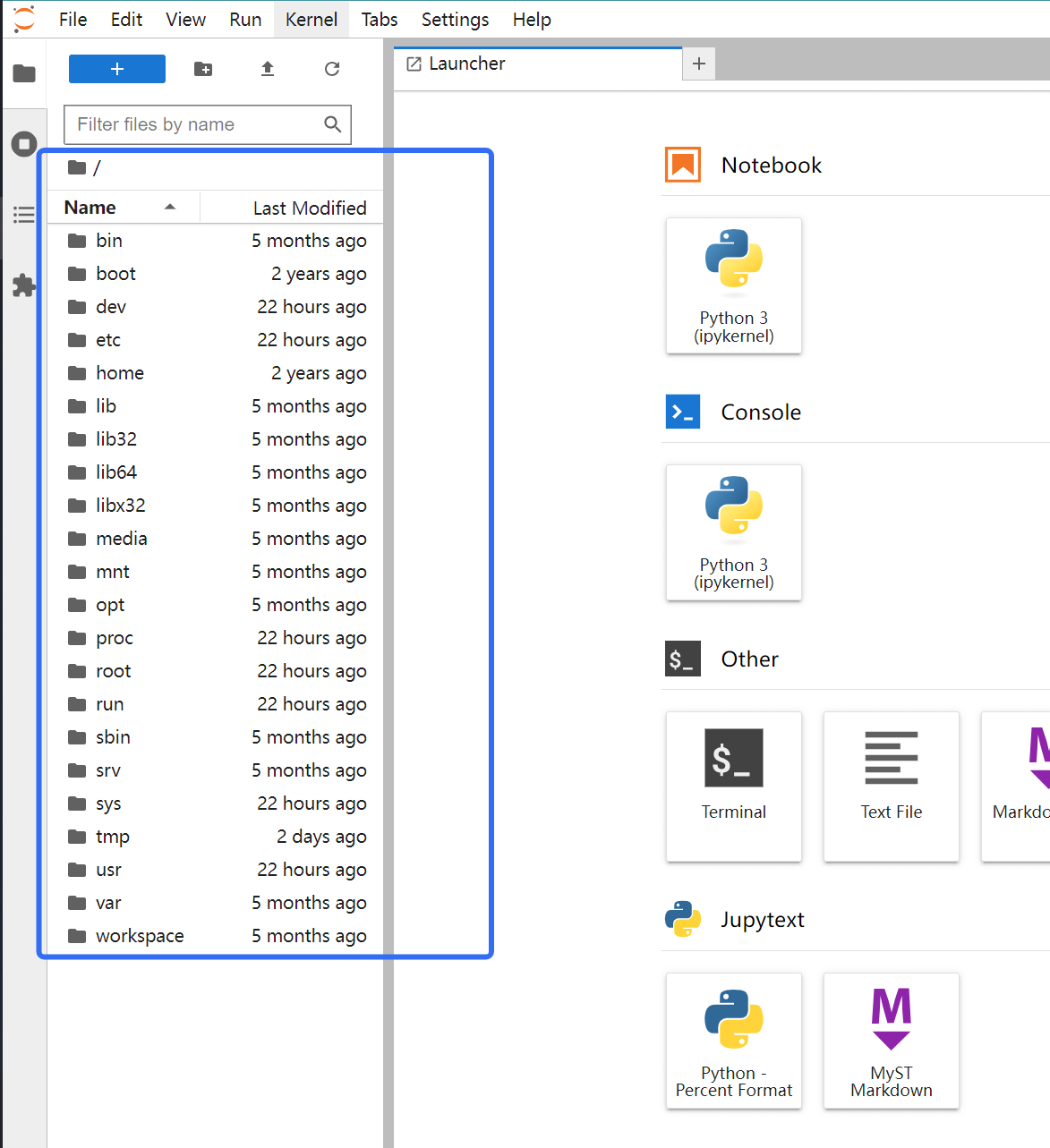
Operation in list
- Open:打开 Jupyter 页面开始使用,如上图所示
-
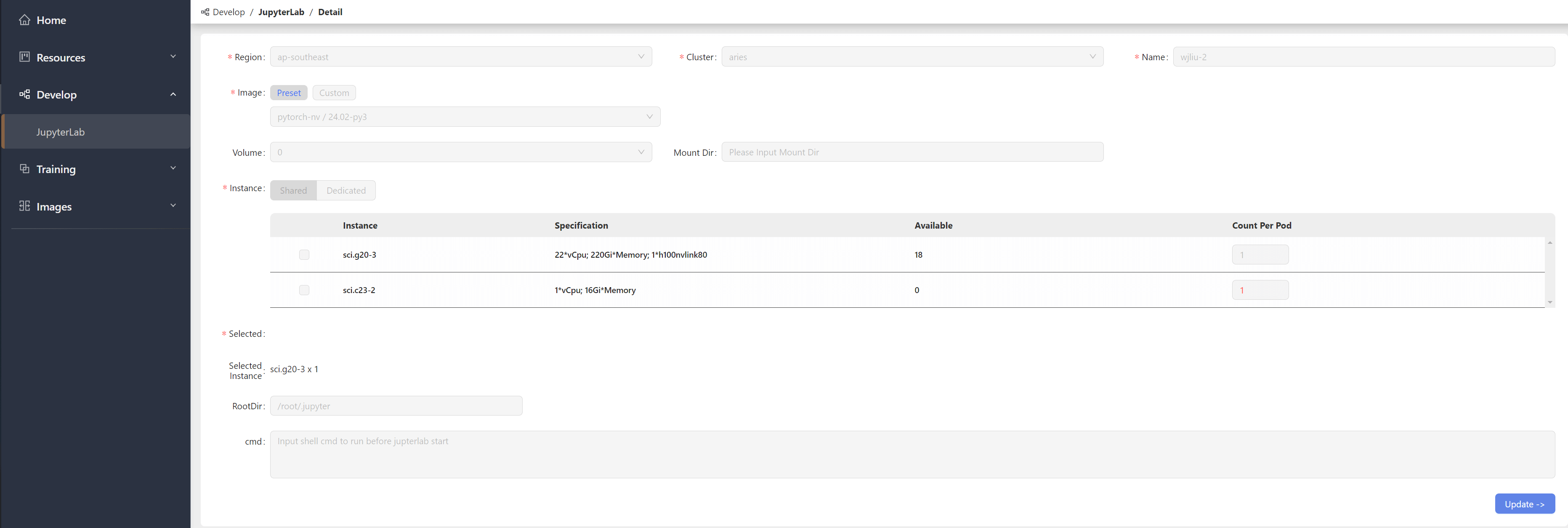
Detail:查看 Jupyter 的详细信息,与 Create/Update 中输入的信息一致
-
Update:修改 Jupyter 信息,包括 Image、Volume、MountDir、Instance、RootDir 和 cmd。请注意,Region、Cluster 和 Name 无法修改。
Update 页面可以直接从 Detail 页面的右下角进入。
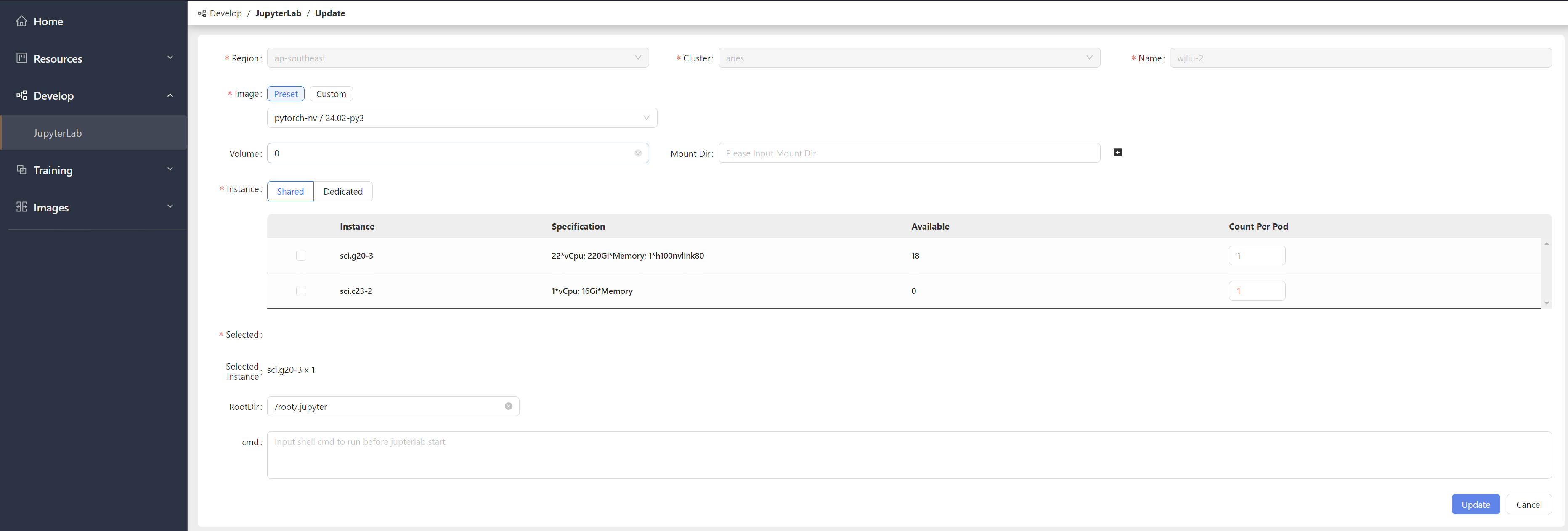
-
Monitor:您可以查看对应 Jupyter pod 的资源使用监控。
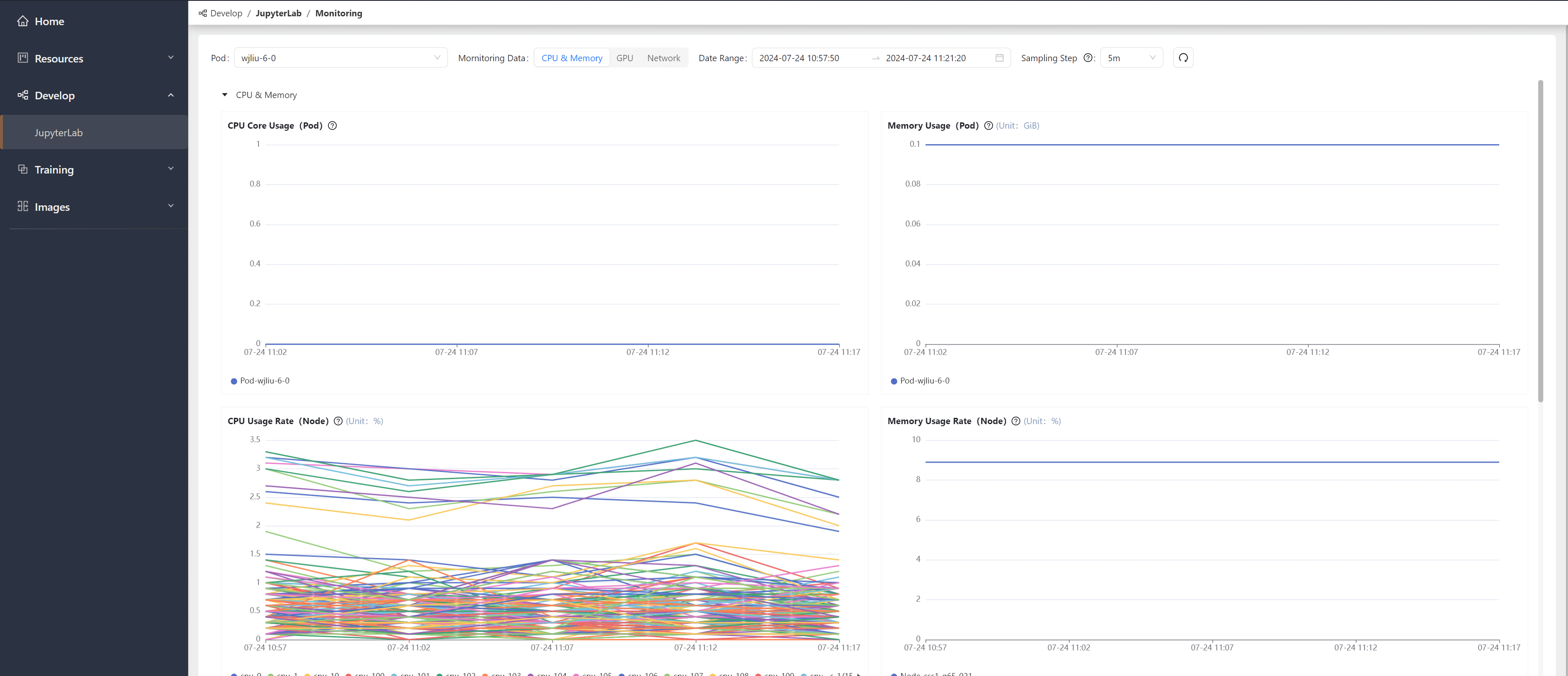
-
Restart:状态将经历以下步骤:Terminated -> Queueing -> Pending -> Waiting -> Running



-
Stop/Start:关闭/打开 Jupyter(关闭后,Jupyter 对应的资源将被释放,正在运行的程序将停止。请保存重要文件)
点击 Stop 后,Jupyter 状态将变为 Stopped,此时可以点击 Start 按钮;在其他任何时候,页面上都不会出现 Start 按钮。
点击 Start 后,对应的 Jupyter 将被重新创建:Queueing -> Pending -> Waiting -> Running

-
Delete:删除 Jupyter 将使其从概览页面消失,正在使用的资源将被释放。

Status
共有七种可能的状态:Queueing -> Error -> Pending -> Waiting -> Running -> Terminated / Stopped- Queueing:当您点击 Create 时,Jupyter 会被放入提交队列,尚未被处理,此时处于 Queueing 状态。
- Error:在提交队列中时,会检查 Jupyter 所选资源是否充足;如果资源不足或其他排队提交存在问题,则会发生错误。
- Pending:队列处理完成后,会创建对应的 Kubernetes 工作负载;它首先等待被调度到 Kubernetes 节点上,进入 Pending 状态。
- Waiting:调度成功后,在实际的工作负载创建过程中,处于 Waiting 状态。(如果创建过程中出现问题,它会保持 Waiting 状态;具体问题可在 StatusMessage 中查看。)
- Running:工作负载创建成功后,pod 正在运行,处于 Running 状态。
- Terminated:工作负载正在被终止;Stop 和 Restart 操作可能会遇到此状态,资源异常也可能导致此状态。
- Stopped:点击 Stop 按钮后,所有工作负载都会被删除,包括工作负载使用的资源,如 GPU 和存储卷。