跳转到主要内容

任务列表

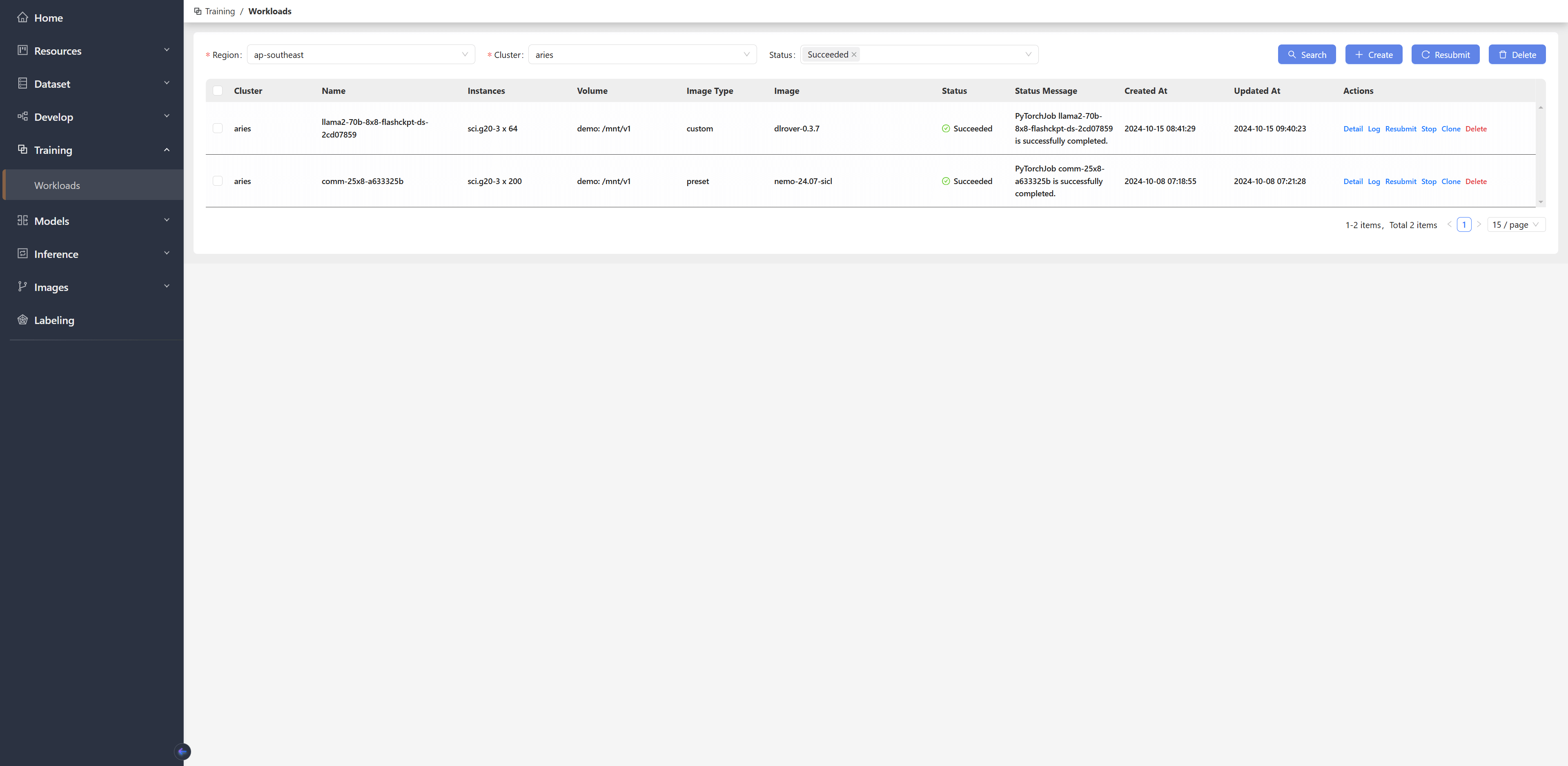
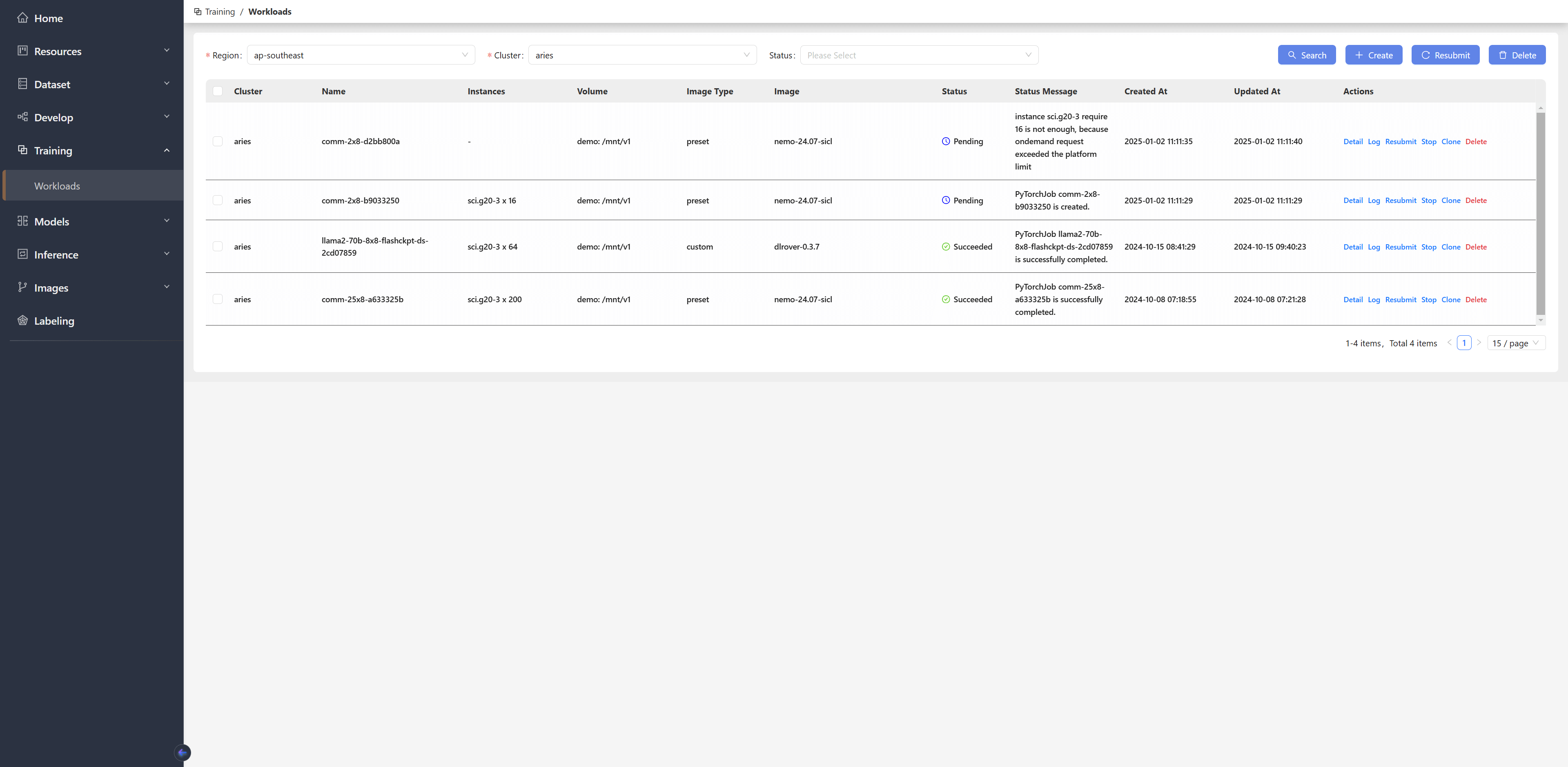
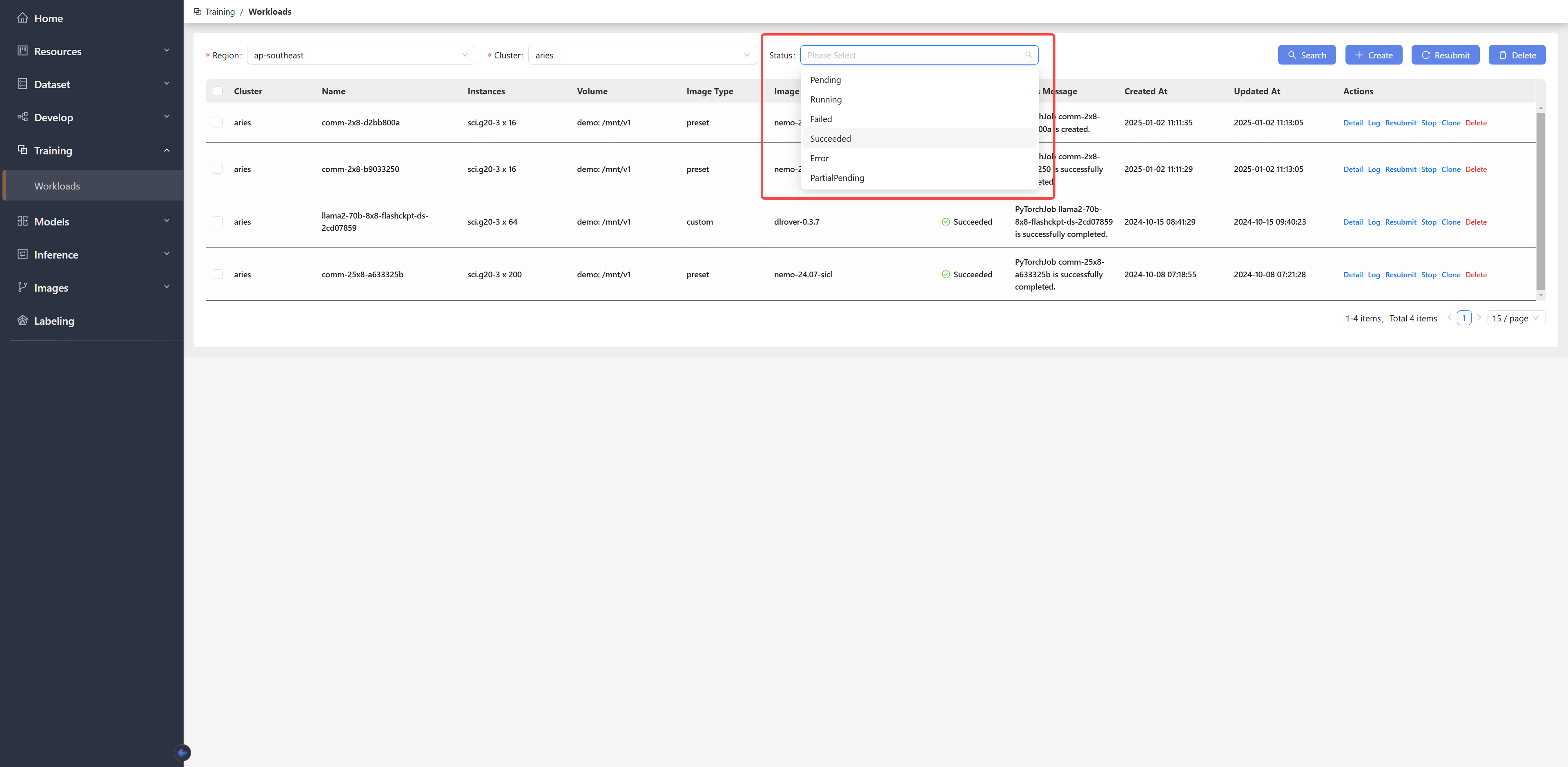
平台支持查看已提交的模型训练任务。工作负载页面以列表形式展示任务的概要信息,包括名称、所用实例、挂载的存储卷、所用镜像、当前状态、创建时间和更新时间。 图片 平台允许用户按地域、集群和当前状态筛选训练任务。例如,如果用户想查看已成功完成的任务,可以在”Status”下拉菜单中选择”Succeed”,然后点击右上角的”Search”按钮执行查询: 图片 图片 如果未设置筛选条件,则默认显示所有已提交的训练任务。
任务详情

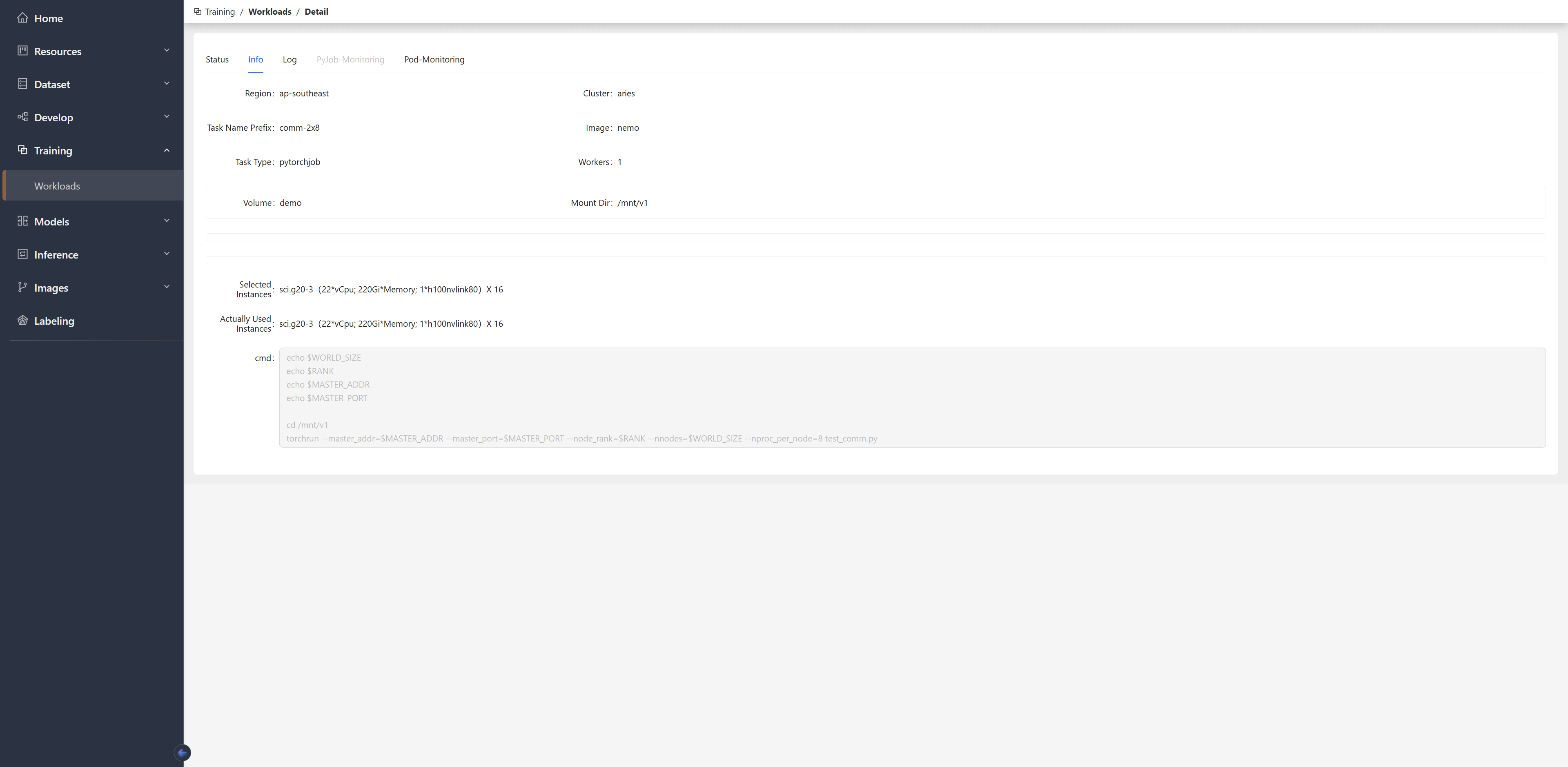
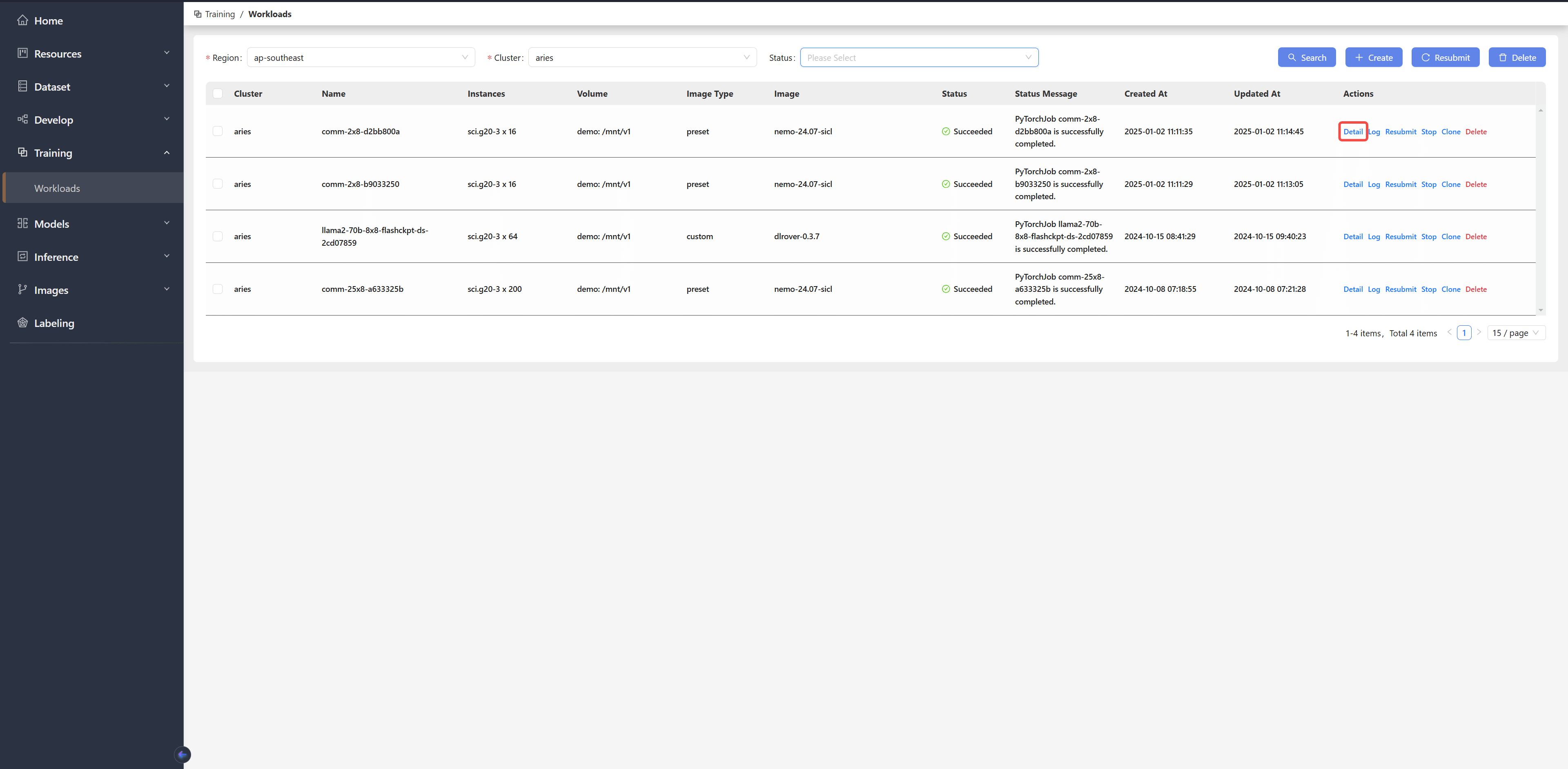
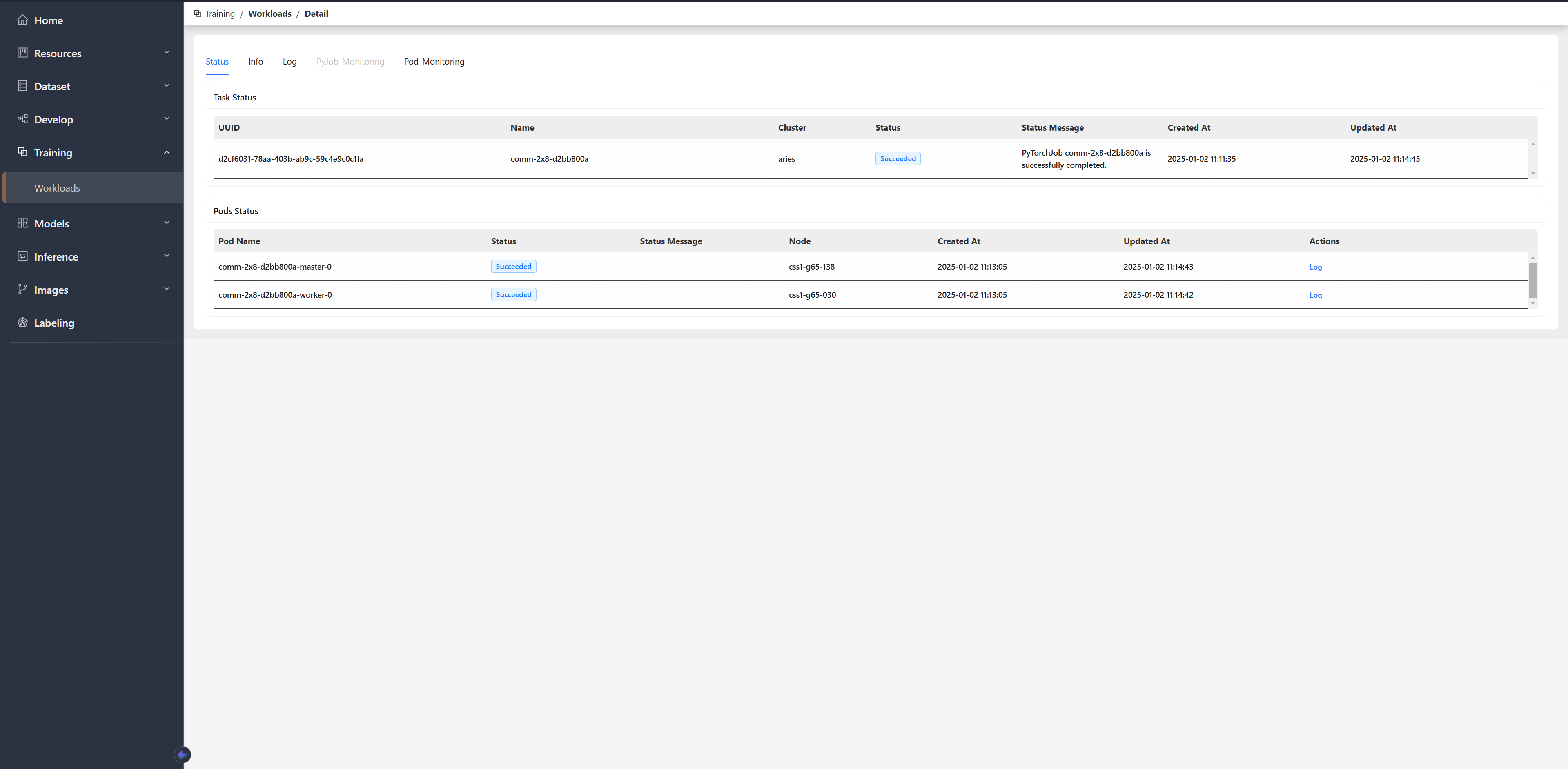
平台支持查看训练任务的详情。用户可以点击任务右侧的”Detail”按钮,进入任务详情页面。任务详情。 平台支持查看训练任务的详情。用户可以点击任务右侧的”Detail”按钮,进入任务详情页面。 图片 除了任务列表中显示的简要信息外,该页面还会展示与任务关联的 pod 的更多信息,包括 pod 的名称、状态以及所调度到的节点。 图片 点击上方的”Info”标签页,可查看提交此任务时设置的参数。 图片
任务日志

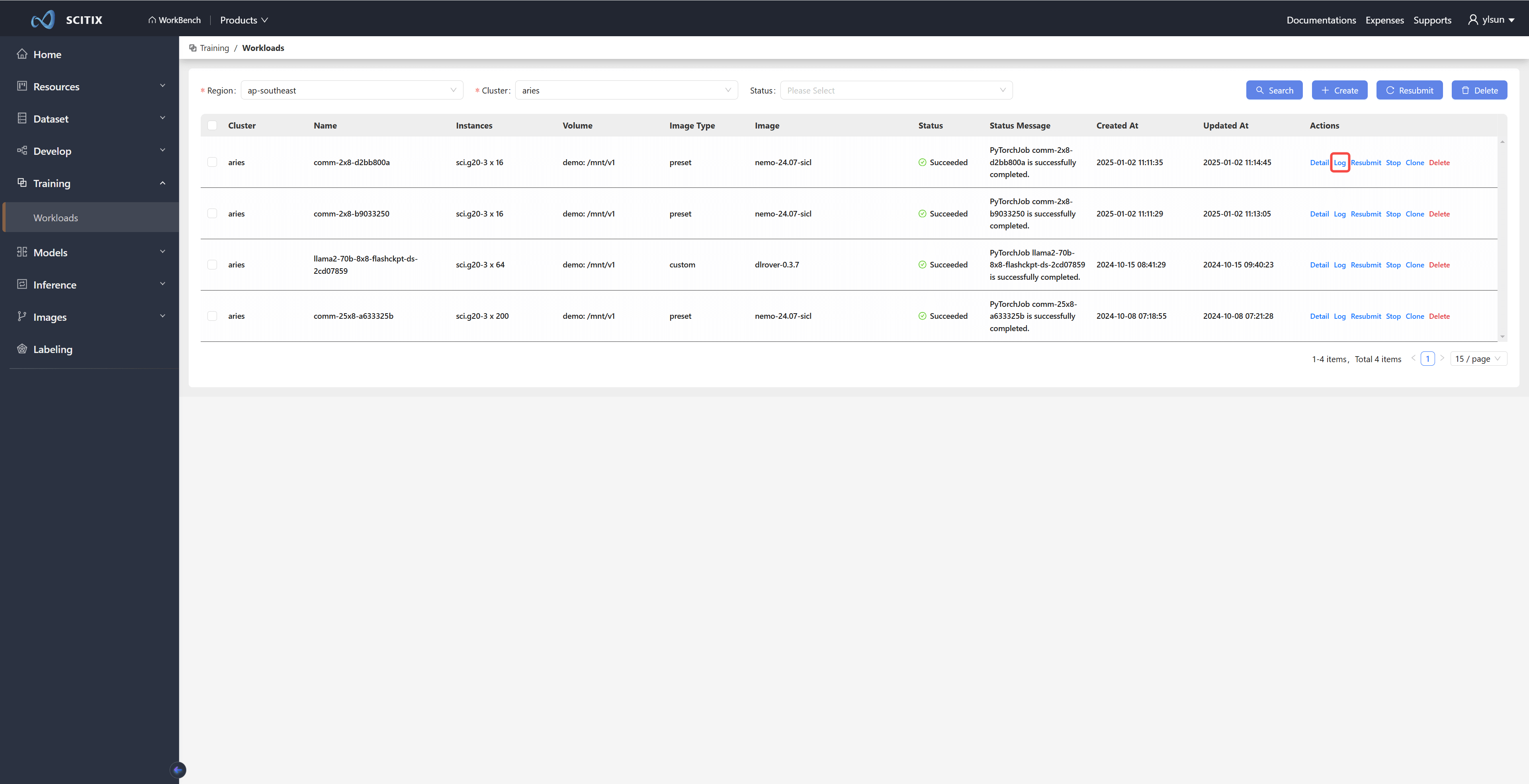
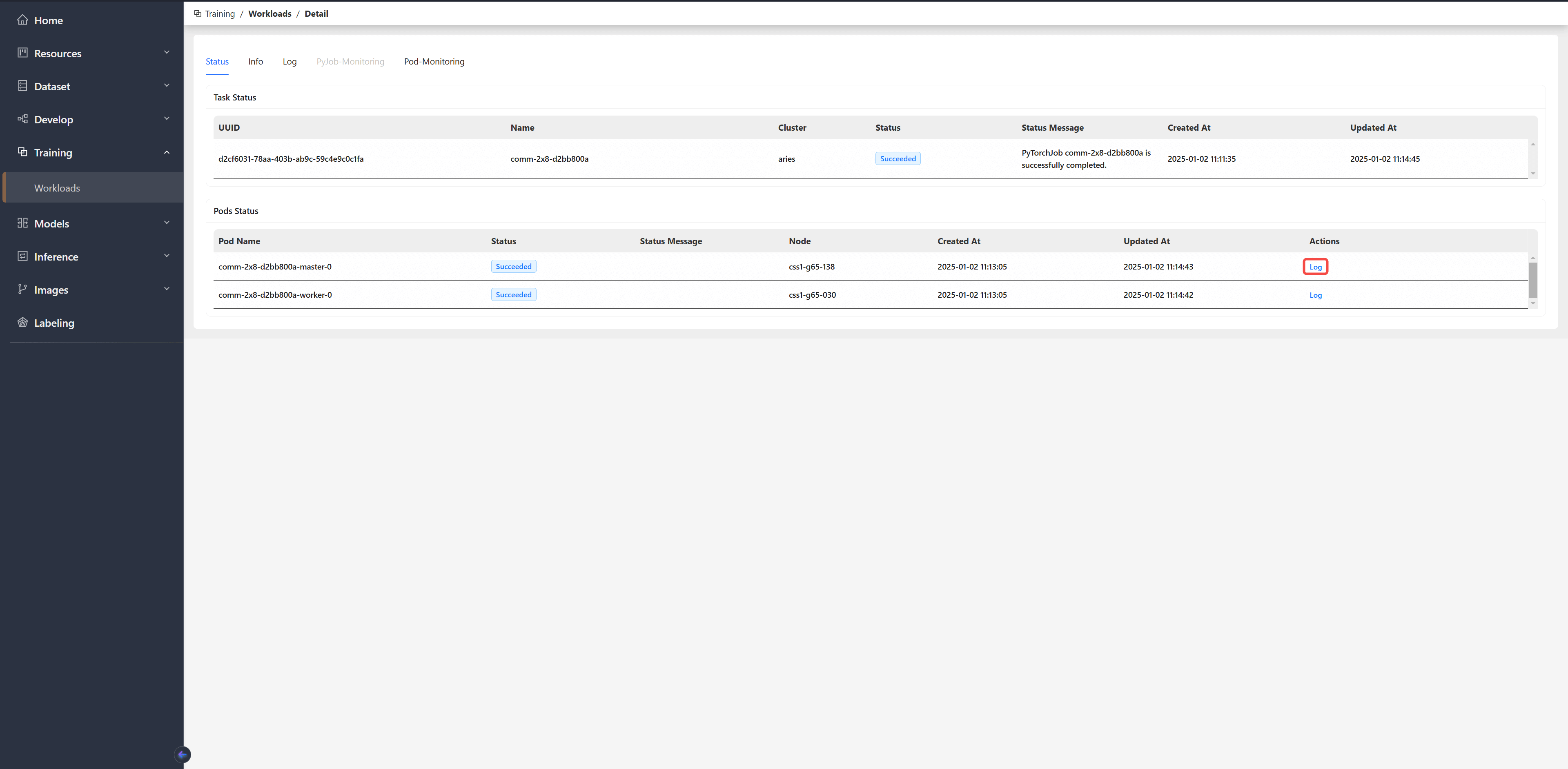
平台支持查看训练任务运行过程中生成的日志。用户可通过以下方式访问日志页面:
  1. 在任务列表中,点击要查看日志的任务右侧的”Log”按钮 图片
  2. 在任务详情页面中,点击 pod 右侧的”Log”按钮 图片
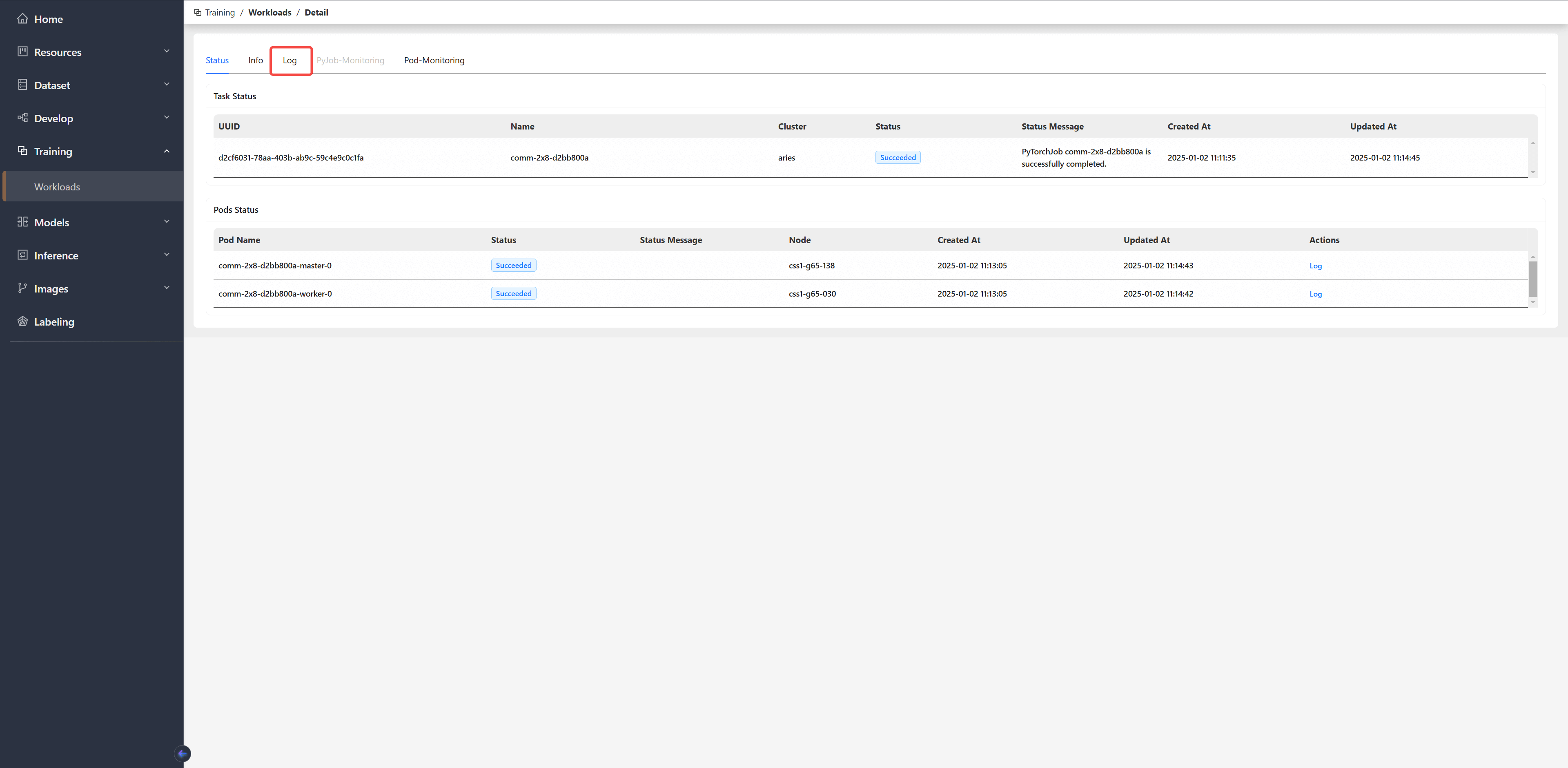
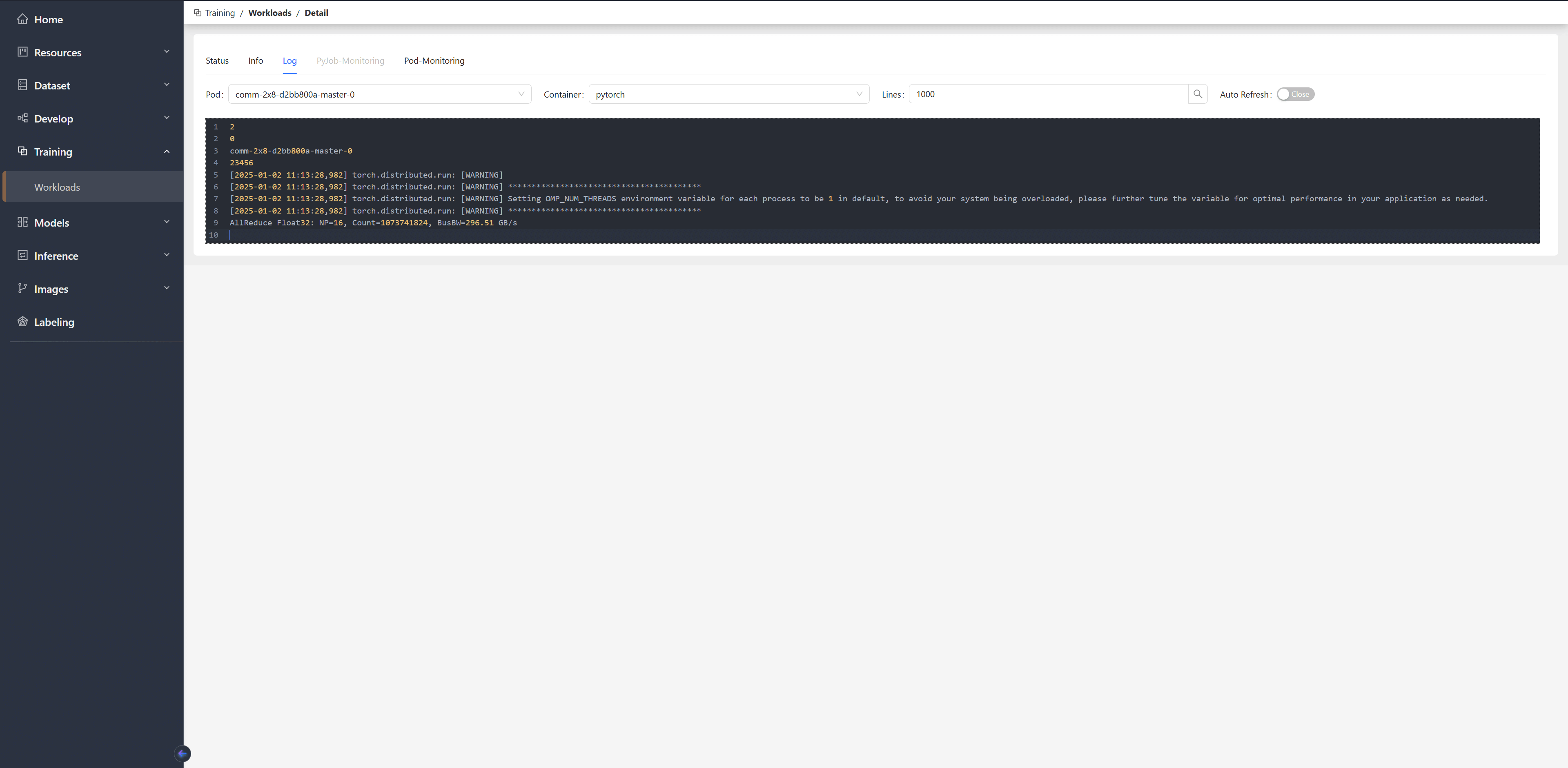
  3. 点击任务详情页面顶部的”Log”标签页 图片 在日志页面中,你可以从上方的下拉菜单选择所需 pod 和容器生成的日志,或在输入框中指定要查看的日志末尾行数。如果启用了自动刷新功能,日志将持续自动更新。 图片

任务监控

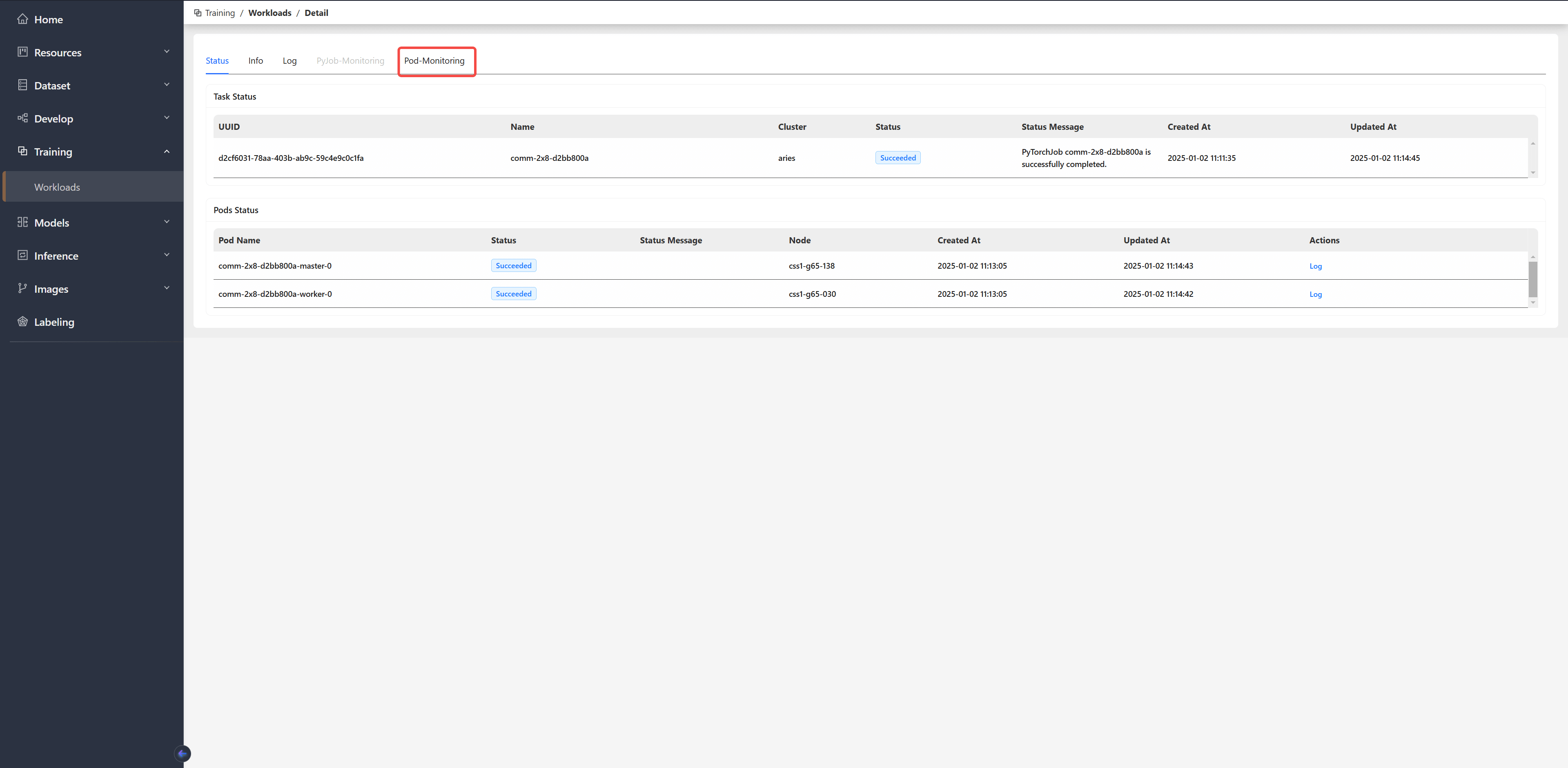
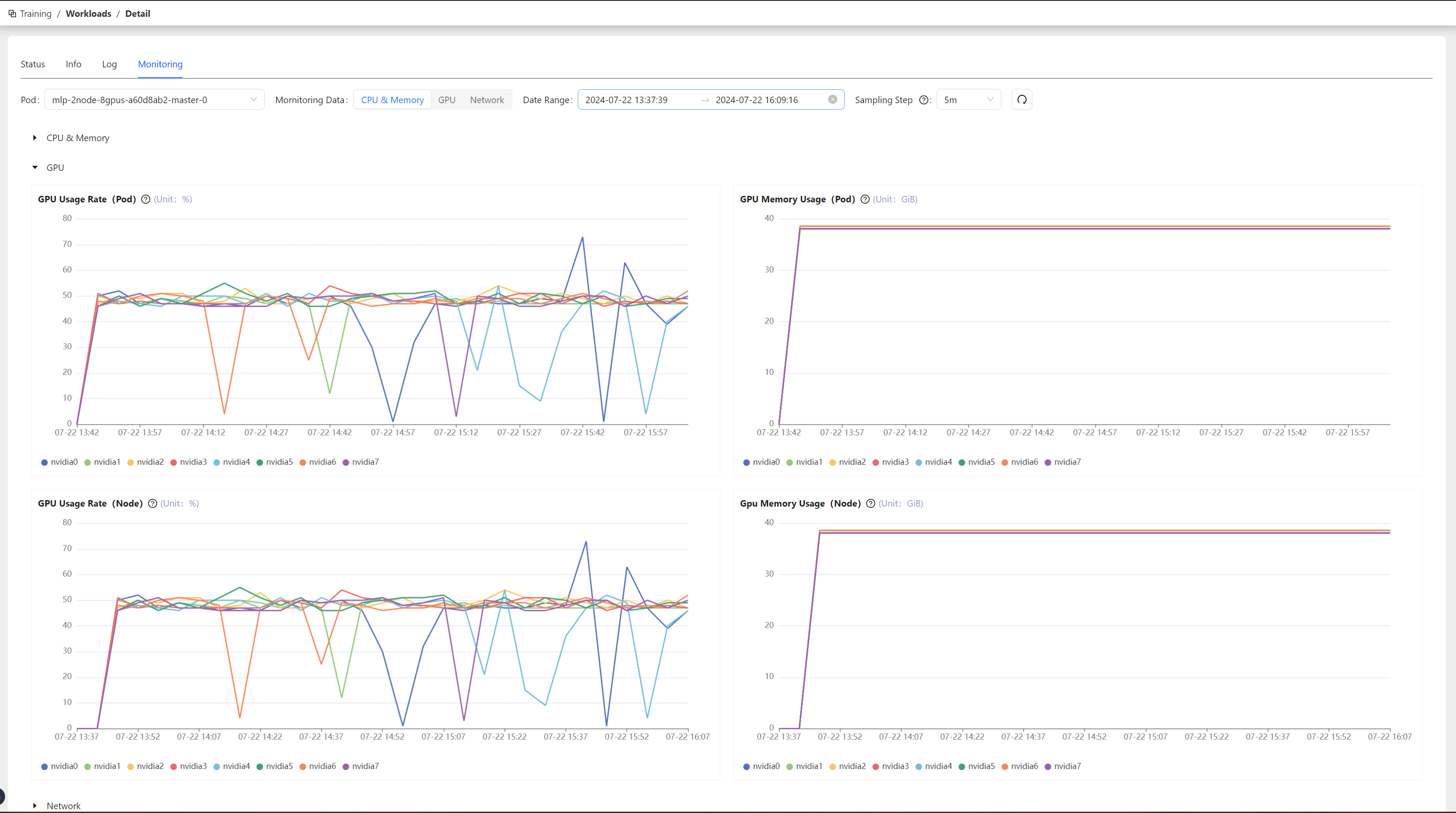
平台支持查看训练任务运行过程中的各项指标,包括 CPU、GPU 和网络使用情况。用户可以点击任务详情页面顶部的”Monitoring”标签页,进入监控页面。 图片 在监控页面中,你可以从顶部菜单栏选择所需的监控指标,设置查看指标的时间范围,并配置监控指标的采样间隔。 图片 在任务执行期间,监控信息将持续更新。任务完成后,监控信息也会被保留。