- 登录控制台并进入对象存储页面。
- 若需通过控制台以外的方式访问 OSS,您需要获取访问密钥(AK/SK)用于鉴权。请参考「步骤 2:获取访问密钥(AK/SK)」。
- 使用控制台或命令行等工具(下载命令行工具后,需按「步骤 3:命令行工具配置」进行配置)。
- 创建存储桶(Bucket):存储桶是 OSS 中用于存放对象的容器。上传对象前需先创建存储桶。请参考「步骤 4:创建存储桶」。并行文件系统和 OBS 存储桶的操作方式类似。
- 上传数据:将数据上传至 OSS。请参考「步骤 5:上传对象」。并行文件系统和 OBS 存储桶的操作方式类似。
- 下载数据:从 OSS 下载数据。请参考「步骤 6:下载对象」。并行文件系统和 OBS 存储桶的操作方式类似。
步骤 1:登录控制台
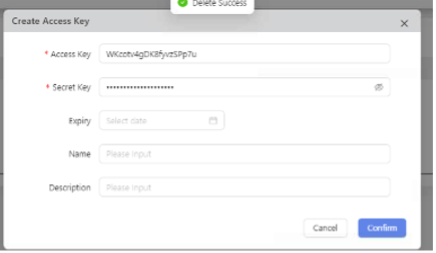
使用您的账号和密码登录控制台,进入对象存储页面。步骤 2:获取访问密钥(AK/SK)
• 若需使用命令行访问 OSS,请在 OSS 页面点击「创建访问密钥」。