
1. 选择模型
如果不确定从哪个模型开始,可以在 首页 的 模型助手 中描述任务。模型助手会根据任务目标推荐合适的模型和配置,并在需要时引导您补充约束条件。您也可以从总结文档、编程助手、文本分类等常见场景开始。
在模型卡片上,可以查看模型名称、上下文窗口、价格等关键信息。单击 查看详情,确认模型信息并查看调用示例。
2. 体验模型效果
体验中心的模型调用也会产生费用,按实际 Token 用量和所选模型的单价计费。开始体验前,请查看模型详情中的价格。详细规则请参见 Token 用量与计费说明。
配置并发起对话
-
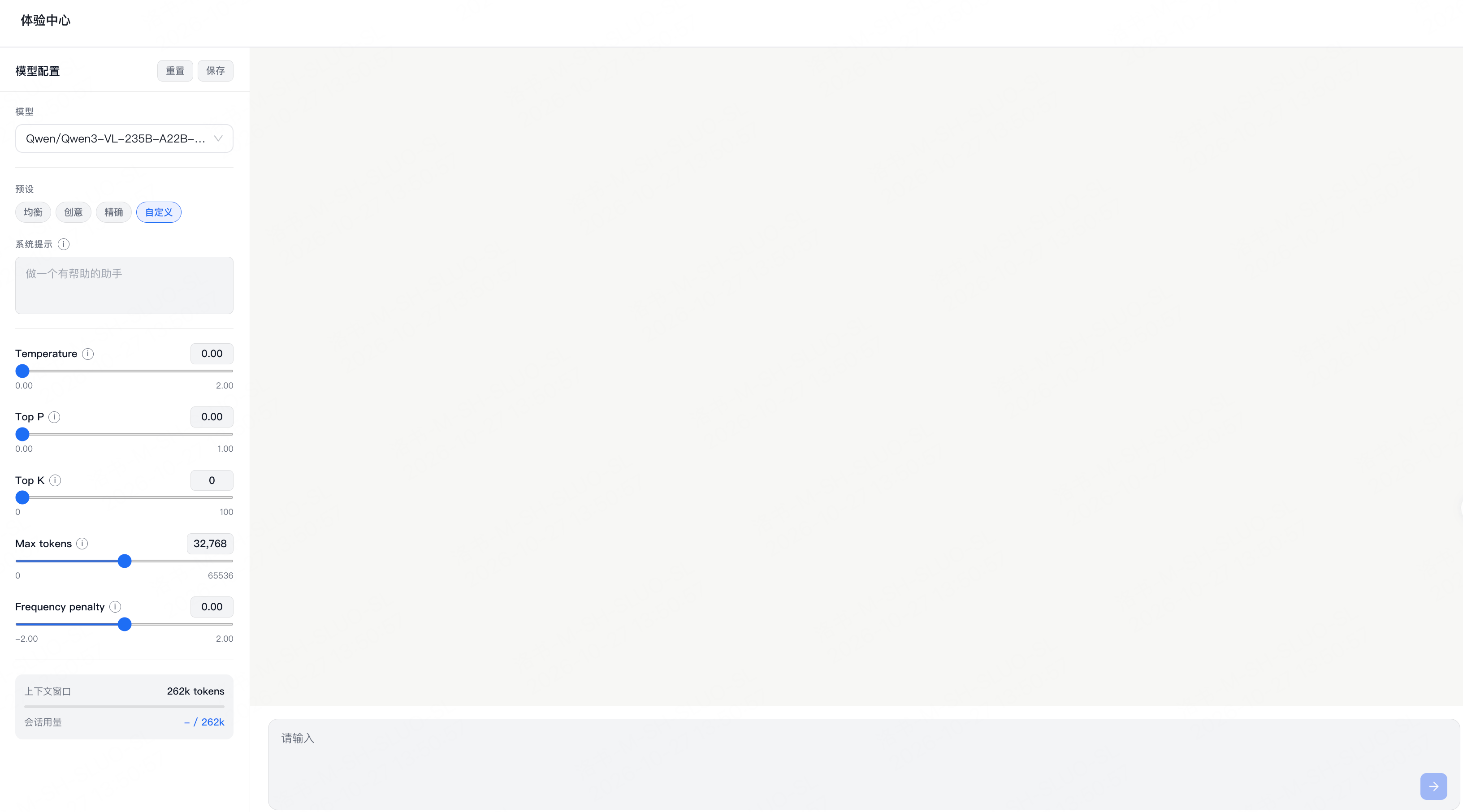
在模型卡片上单击 立即体验,进入 体验中心;也可以直接打开 体验中心,在 模型 下拉框中选择候选模型。
-
选择预设,设置系统提示,并按需调整参数。
- 在输入框中输入提示词并发送,查看模型给出的回答。您可以继续对话,补充材料或要求模型调整回答。
- 根据回答效果调整系统提示或参数,再次发送提示词验证。按需使用 保存 或 重置 管理当前配置。
检查并比较回答
建议使用实际业务中的代表性输入,必要时加入较长材料、复杂约束等情况,重点检查以下内容:- 内容正确性:回答是否准确,是否与提供的材料一致。
- 指令与格式:是否遵循任务要求、语气和输出格式。
- 回答完整性:是否覆盖关键问题,是否出现重复或截断。
- 响应体验:等待时间是否满足业务需求。
观察用量
进行多轮对话时,可在配置区域查看 上下文窗口 和 会话用量,了解所选模型的上下文容量及当前对话的使用情况,留意输入材料和对话历史的长度。 体验过程中,也可以在 首页 页面查看 Token 消耗、API 请求、吞吐趋势、Top Models、Top API Keys 和成员用量等信息,了解整体消耗和主要调用来源;其中成员用量仅管理员可见。 如需查看单次请求的用量、费用和耗时,请参见 查看使用详情;如需观察整体调用趋势、吞吐和延迟,请参见 查看指标。3. 转向 API 调用
确认模型效果满足需求后,准备以下信息:- 模型详情页展示的模型 ID。
- 体验时使用的系统提示和输入内容。
- 需要沿用的参数配置,并以所选模型和 API 支持的参数为准。