预置镜像
NVIDIA Nemo
NVIDIA NeMo™ 是一个端到端平台,可随时随地开发自定义生成式 AI 模型。NVIDIA NeMo 框架专为企业级开发而设计,它利用 NVIDIA 最先进的技术,从自动化分布式数据处理,到使用复杂的 3D 并行技术训练大规模定制模型,最终使用检索增强生成在您选择的基础设施(无论是本地还是云端)上进行大规模推理,从而实现完整的工作流程。 对于将业务运行在 AI 之上的企业,NVIDIA AI Enterprise 提供了一个生产级、安全、端到端的软件平台,其中包括 NeMo 以及生成式 AI 参考应用程序和企业支持,以简化采用流程。现在,各组织可以将 AI 集成到其运营中,简化流程、增强决策能力,并最终创造更大的价值。构建自定义镜像
当预配置镜像无法满足您的需求时,您可以在平台内按需构建自定义镜像。每个镜像可以包含多个镜像版本。镜像管理规范
- 镜像 URL 必须遵循以下格式规范:
<harbor_url>/<project_name>/<name>:<version>-<commit_id>- harbor_url:由平台根据用户选择的地域进行配置,不可修改
- project_name:由平台配置,默认为租户名称,不可修改
- name:镜像名称
- version:镜像版本
- commit_id:镜像标签
- 为节省镜像仓库空间,同名同版本的镜像最多可以有 3 个标签版本
- 在开发环境、任务训练和模型服务等模块中选择镜像时,仅允许基于 name + version 进行选择,默认选择最近提交的标签
自定义镜像基本信息配置
基于已有镜像
以下介绍如何通过安装额外的依赖项,基于预配置镜像构建新的自定义镜像。基于自定义镜像、平台内置镜像或公网镜像构建新镜像的步骤类似。- 在 [自定义镜像] 创建页面,选择
Based on an existing image、Preset。
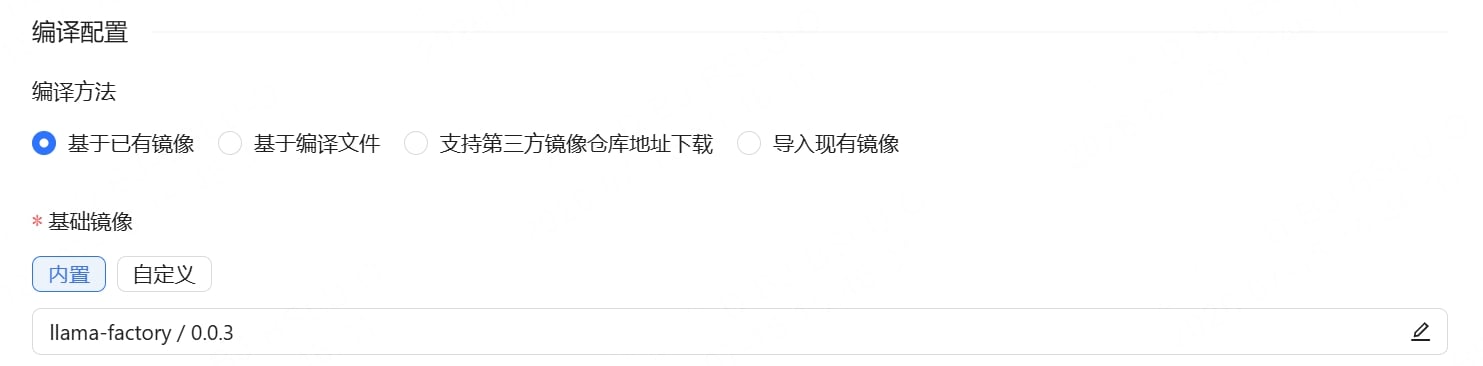
- 基于该基础镜像选择不同的安装方式和具体的依赖版本。例如,如果您想在基础镜像中安装 vim,请选择 apt 安装方式,并在相应的输入框中输入 “vim”。如果您希望安装 Python3 相关的依赖包,请选择 pip3 并输入相应的包名和版本。
- pip2 和 pip3 分别对应 Python2 和 Python3 依赖的安装方式,通常不会同时安装
- apt 和 yum 分别是 Ubuntu 和 CentOS 依赖的包安装方式,通常不会同时安装
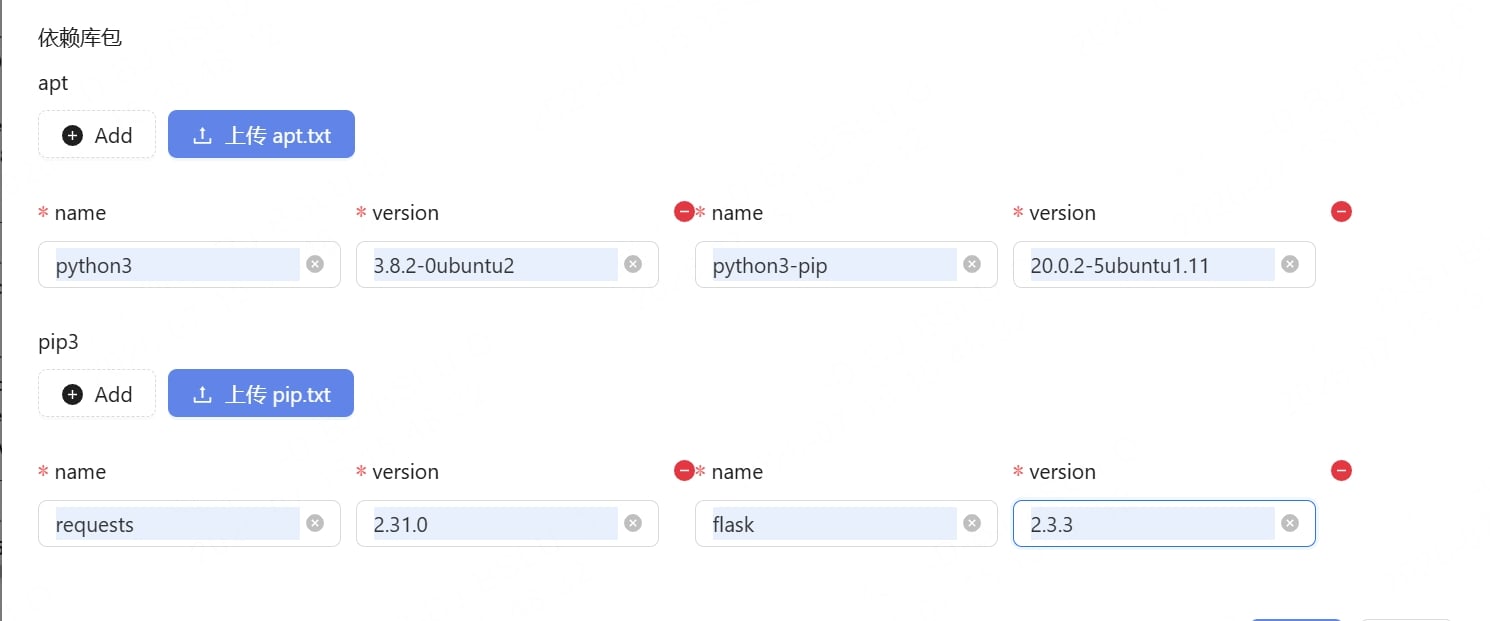
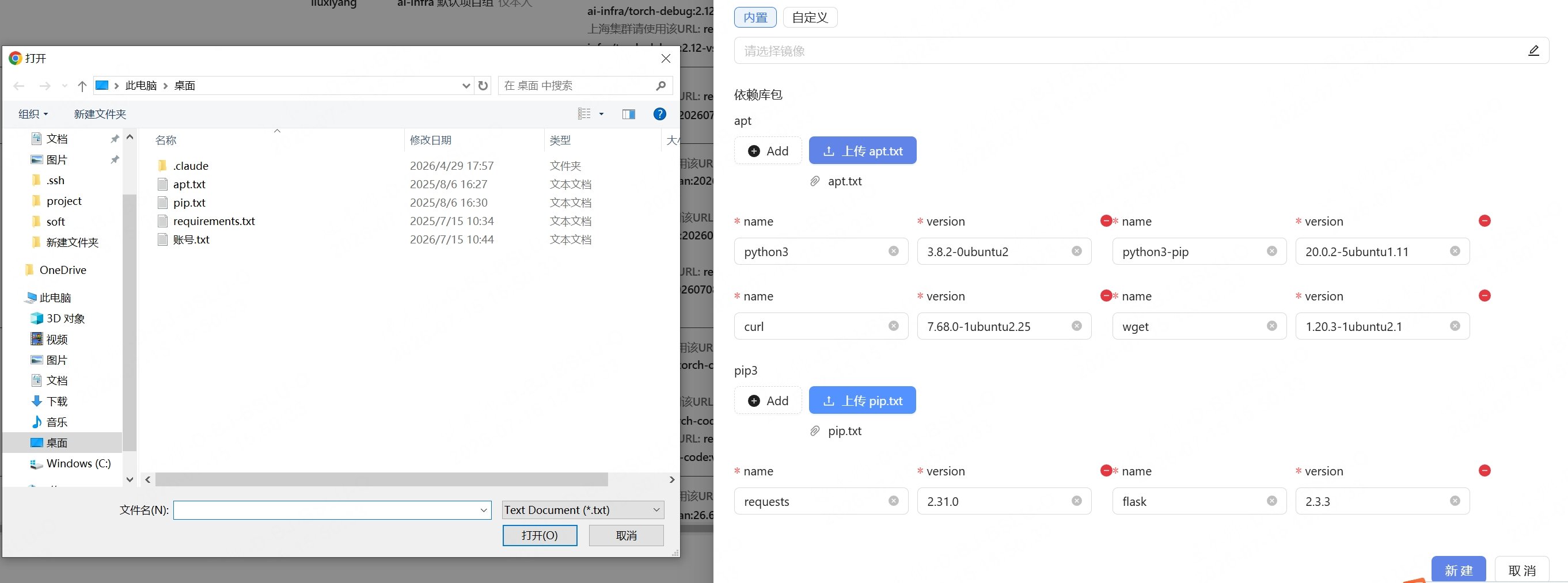
- apt.txt
- pip.txt
- 完成基础镜像和依赖项的配置后,提交表单即可开始构建自定义镜像
基于 Dockerfile
Dockerfile 是用于构建镜像的文本文件,包含一系列镜像构建指令。有关 Dockerfile 语法的详细信息,请参阅其官方文档。用户只需在自定义镜像创建页面选择 “Based on Dockerfile”,并按照规范编写 Dockerfile,即可触发自定义镜像构建。以下是一个 Dockerfile 示例: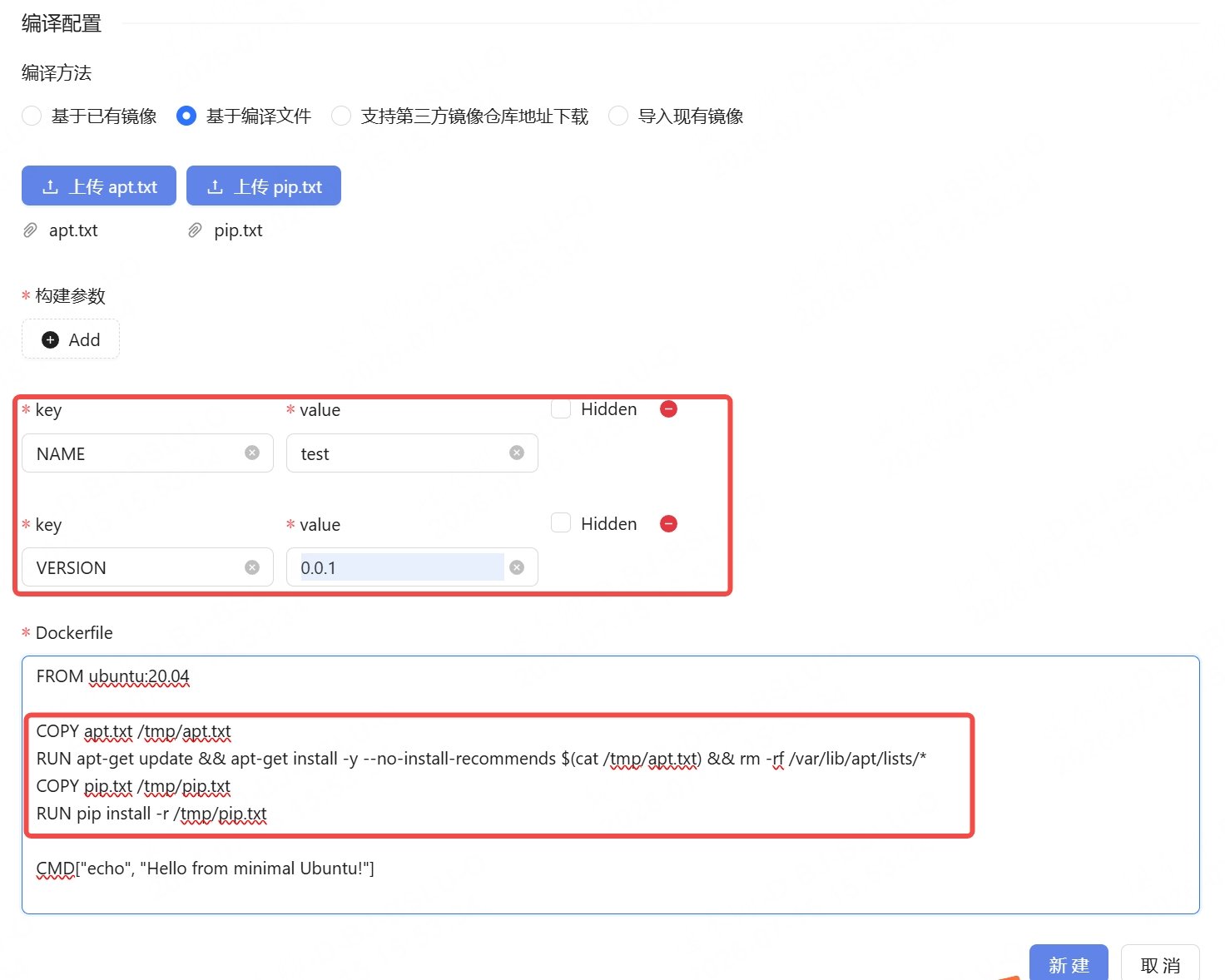
从第三方库导入
支持将官方公共镜像仓库和云服务商镜像仓库中的公共镜像同步到 Siflow 的镜像仓库。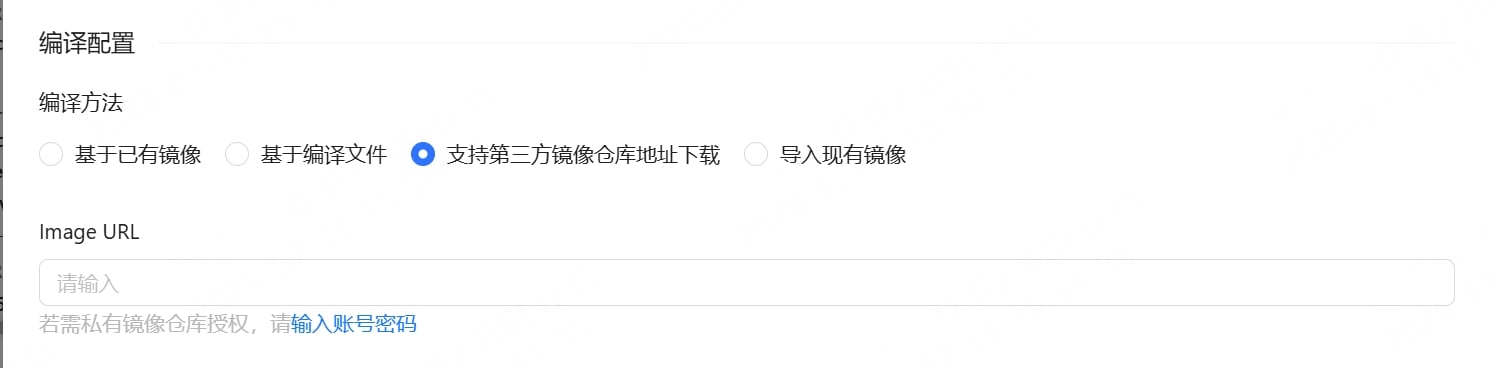
导入已有镜像
如果某个镜像不是使用平台构建的——例如直接使用 Docker 构建并推送到镜像仓库——那么它将无法在平台内被选择。在这种情况下,可以使用此方法将镜像注册到平台,以便在其他功能中更方便地使用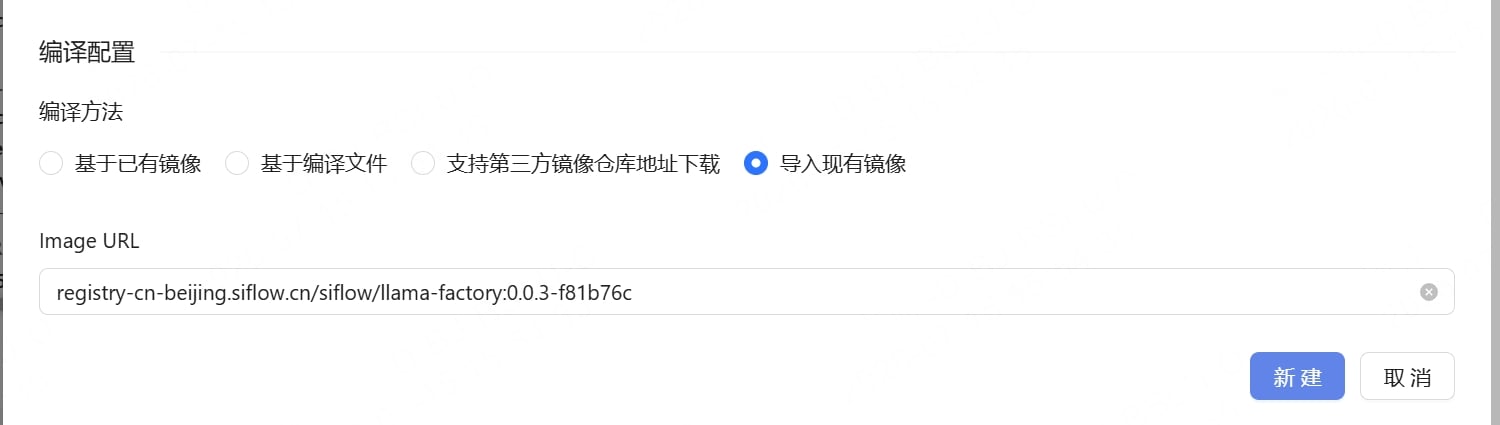
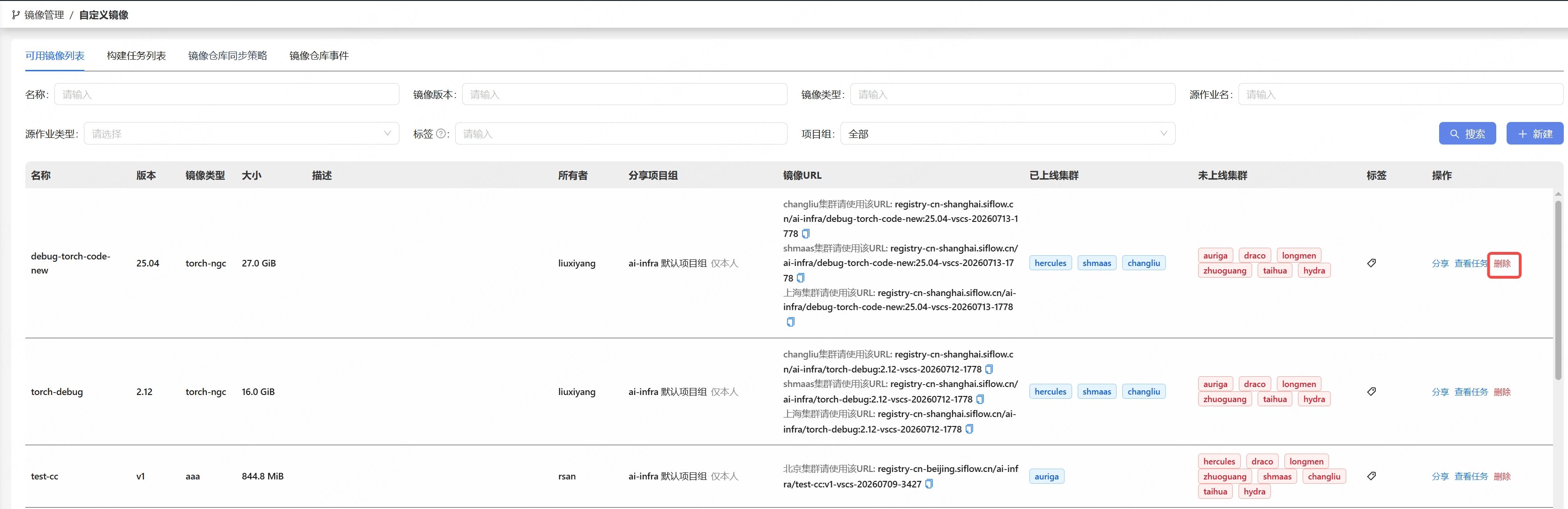
镜像
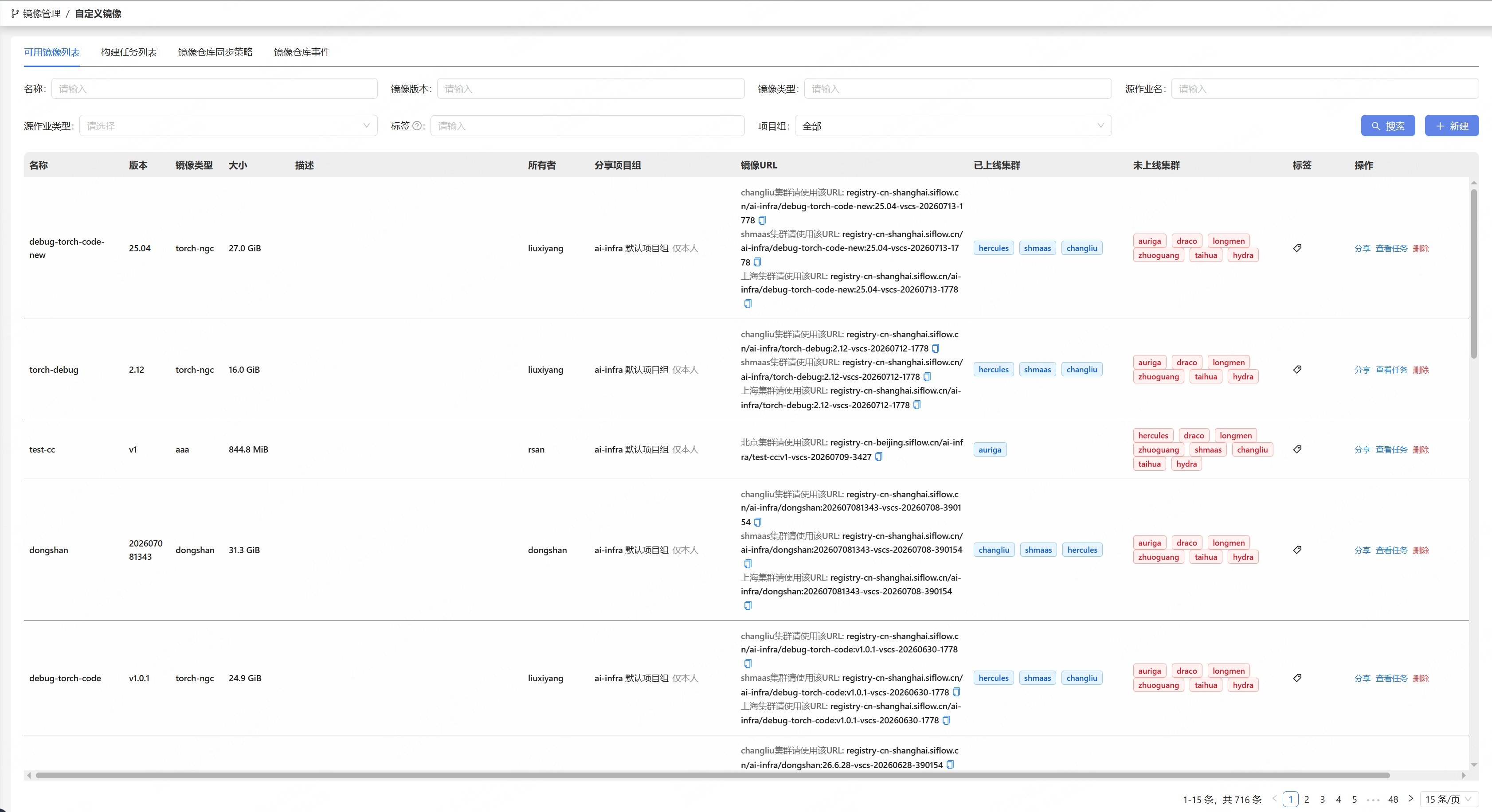
- Name:支持按名称和版本进行模糊搜索。
- Class:用户在注册时定义的自定义镜像类别
镜像详情
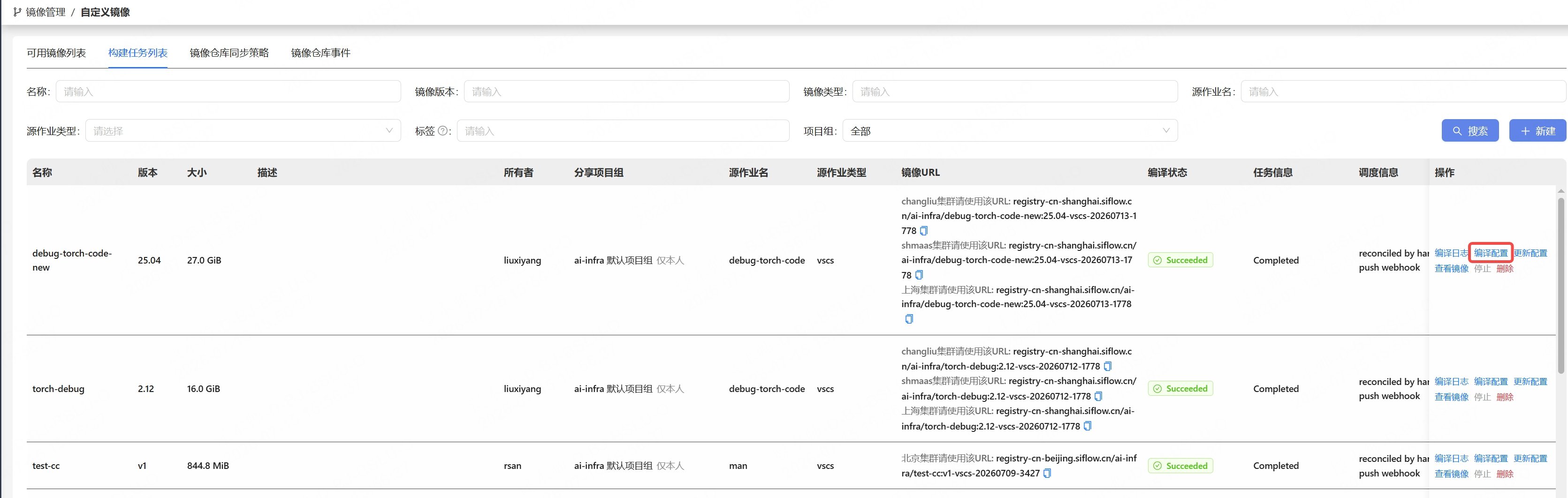
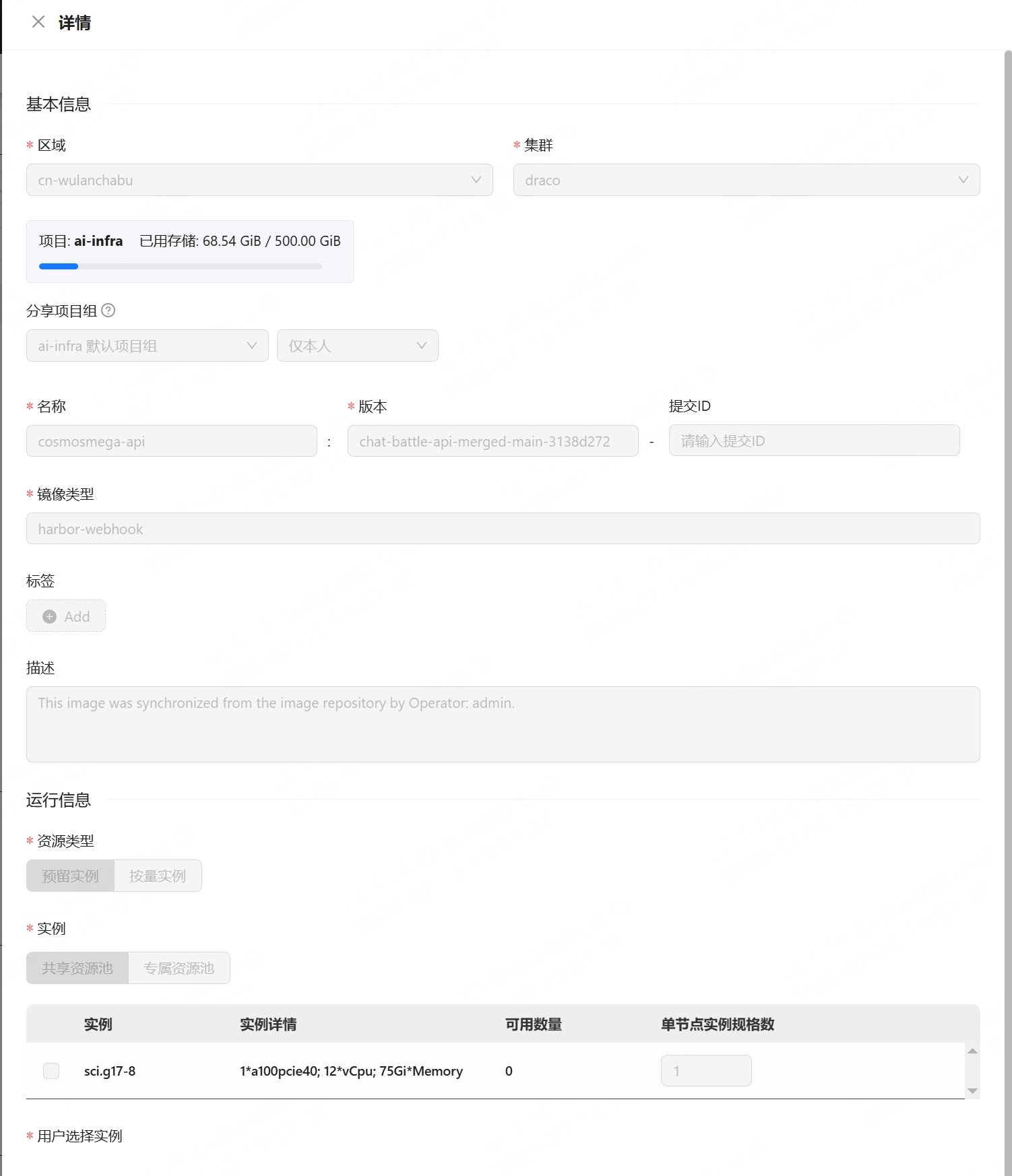
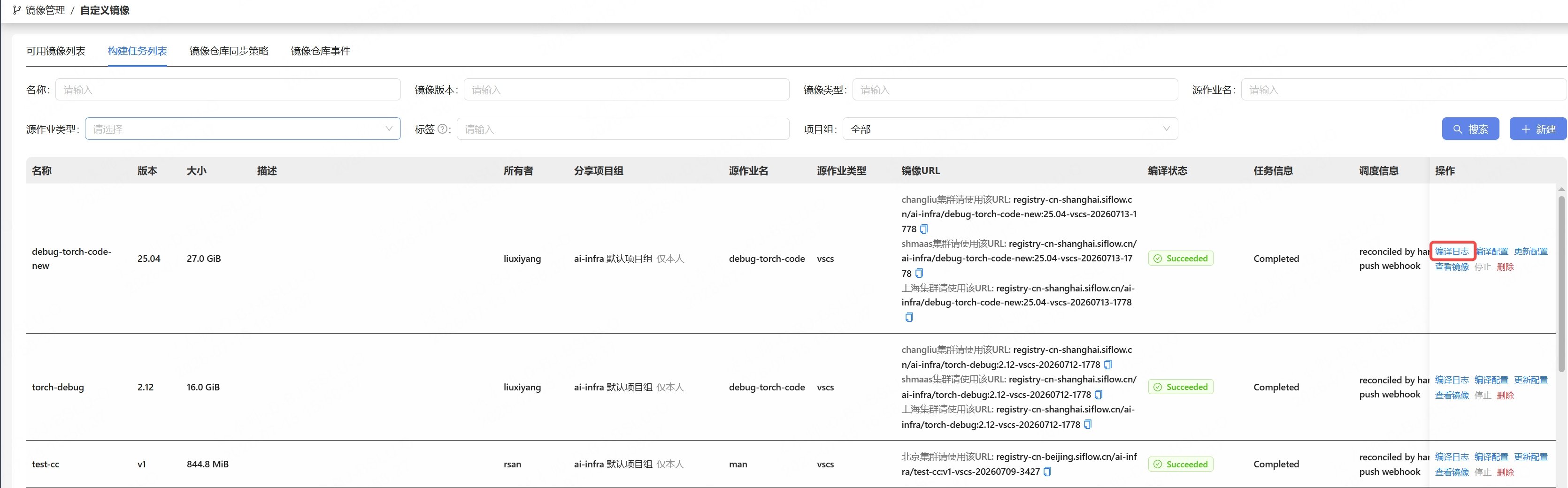
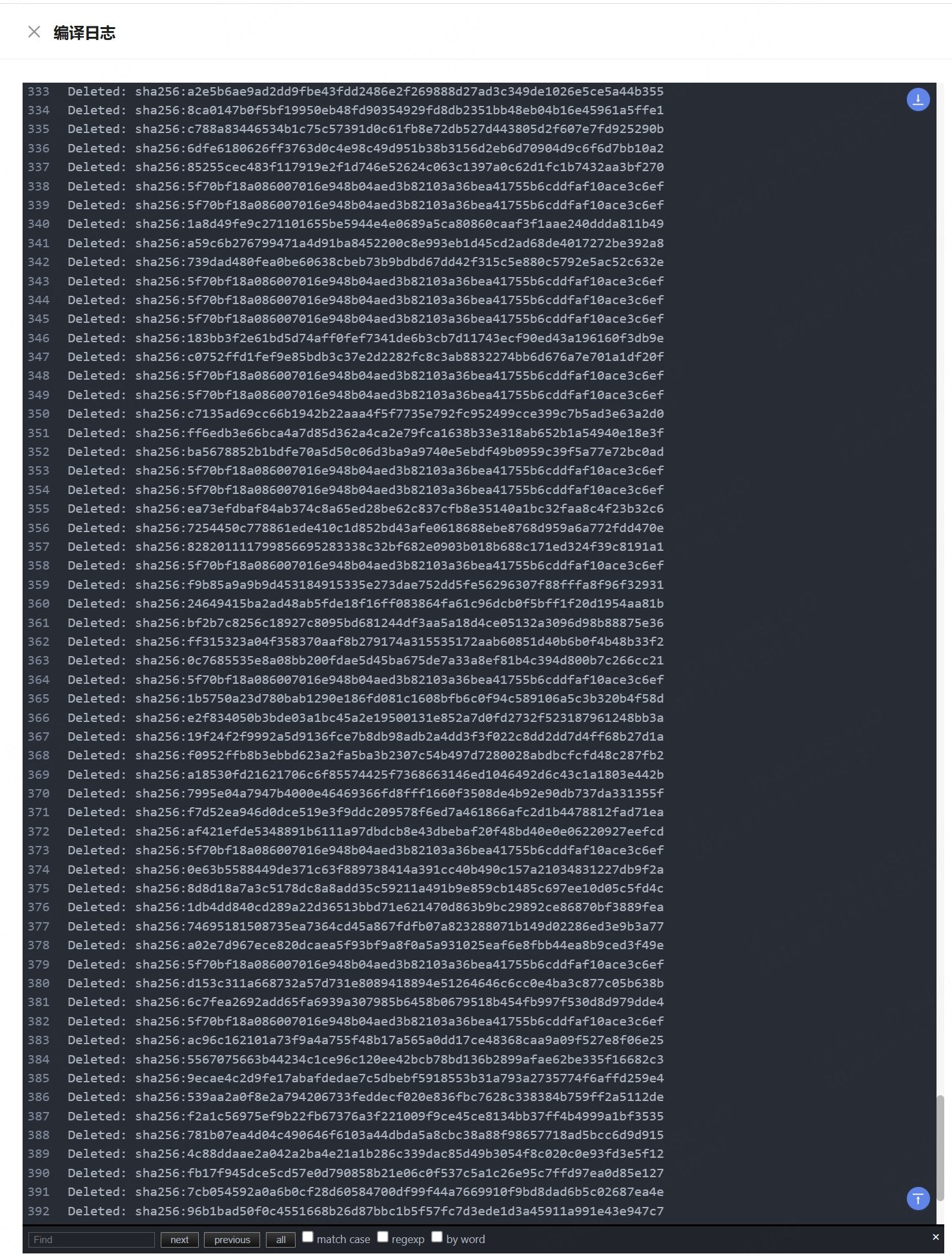
镜像构建日志
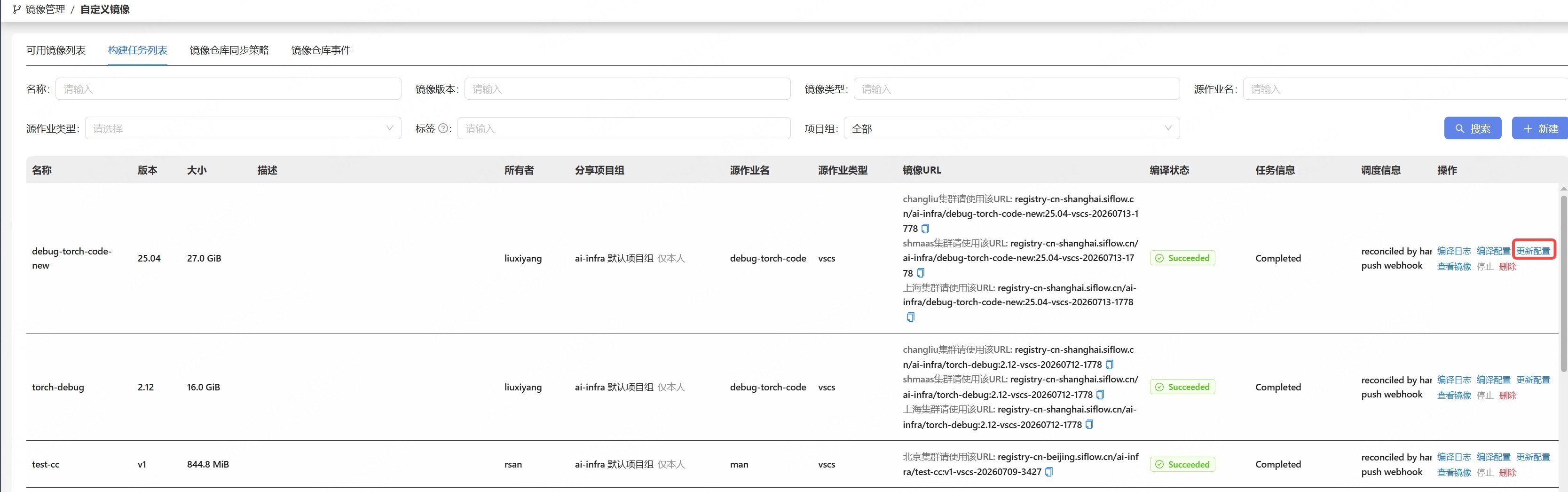
镜像更新
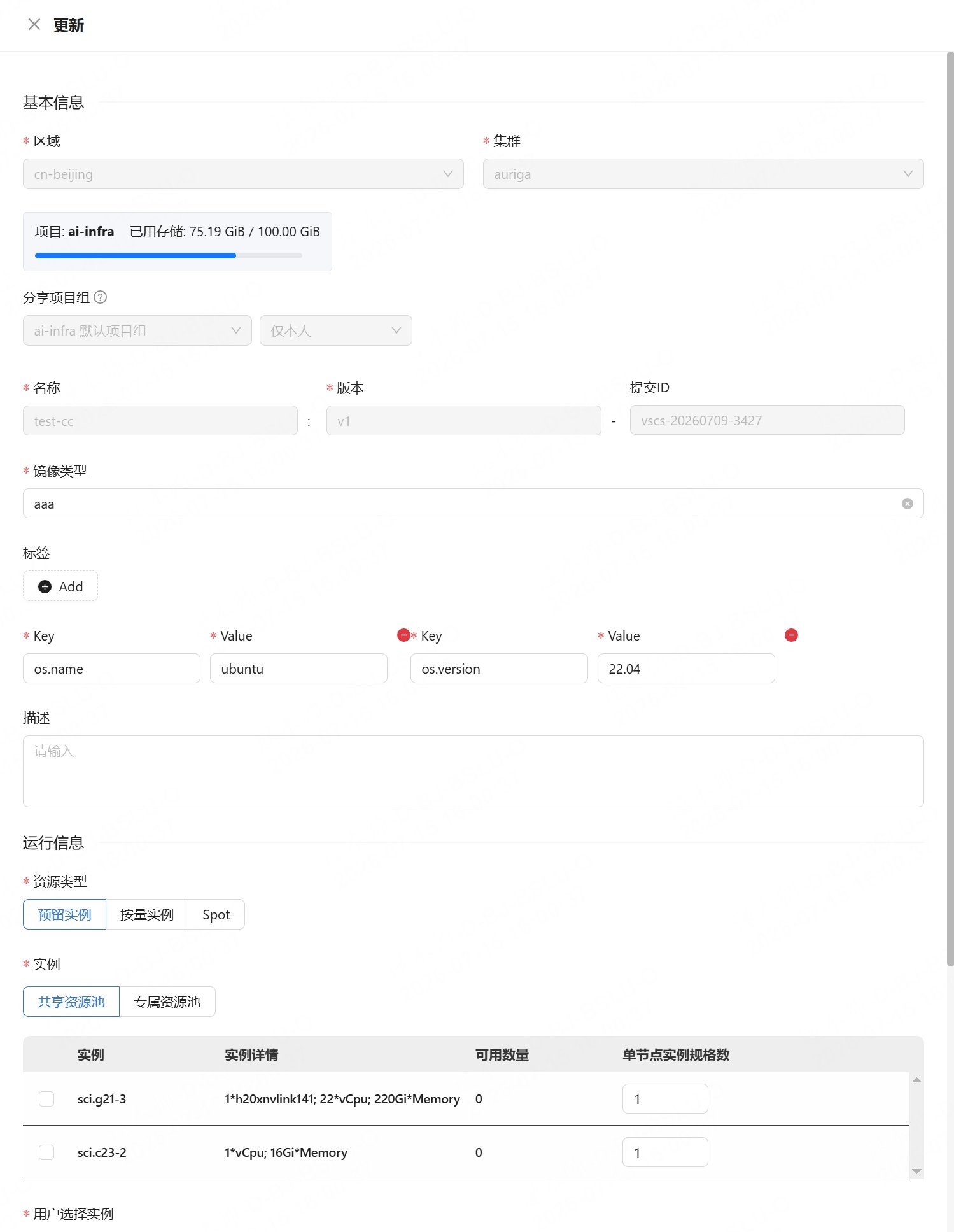
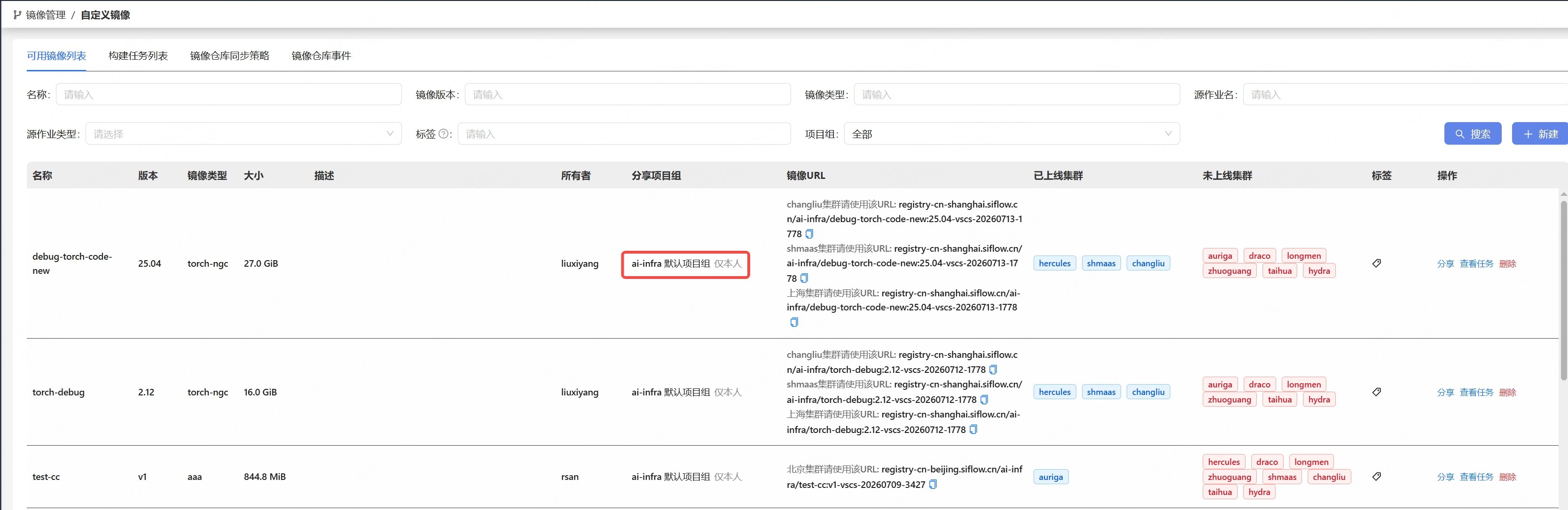
镜像共享
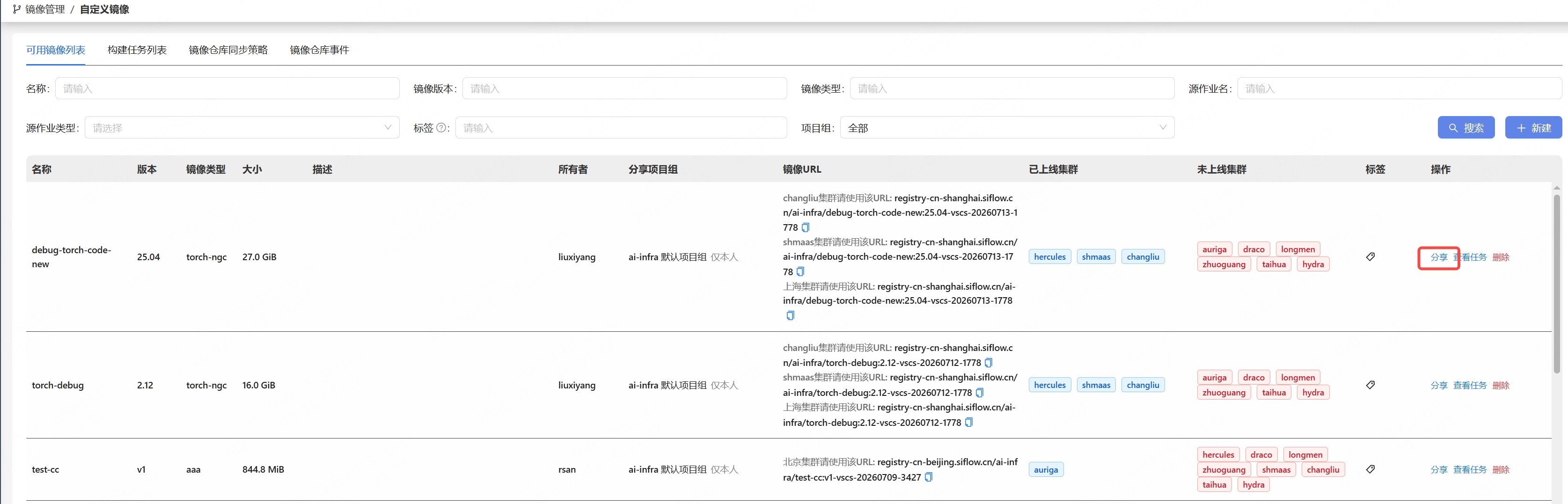
镜像删除