
按分析目标选择页签
进入 所用资源 > 资源大盘 后,可以按分析目标选择页签。
对比不同页签或导出数据时,请保持区域、集群、资源类型、资源池和时间范围等筛选条件一致;如果页面提供项目组筛选,也需要使用相同项目组口径,避免因统计范围不同导致数值无法直接比较。
查看资源池用量
进入 所用资源 > 资源大盘,打开 资源池 页签,选择区域、集群、资源类型、实例规格和时间范围进行查看。 资源池页签用于查看资源维度的趋势和汇总信息。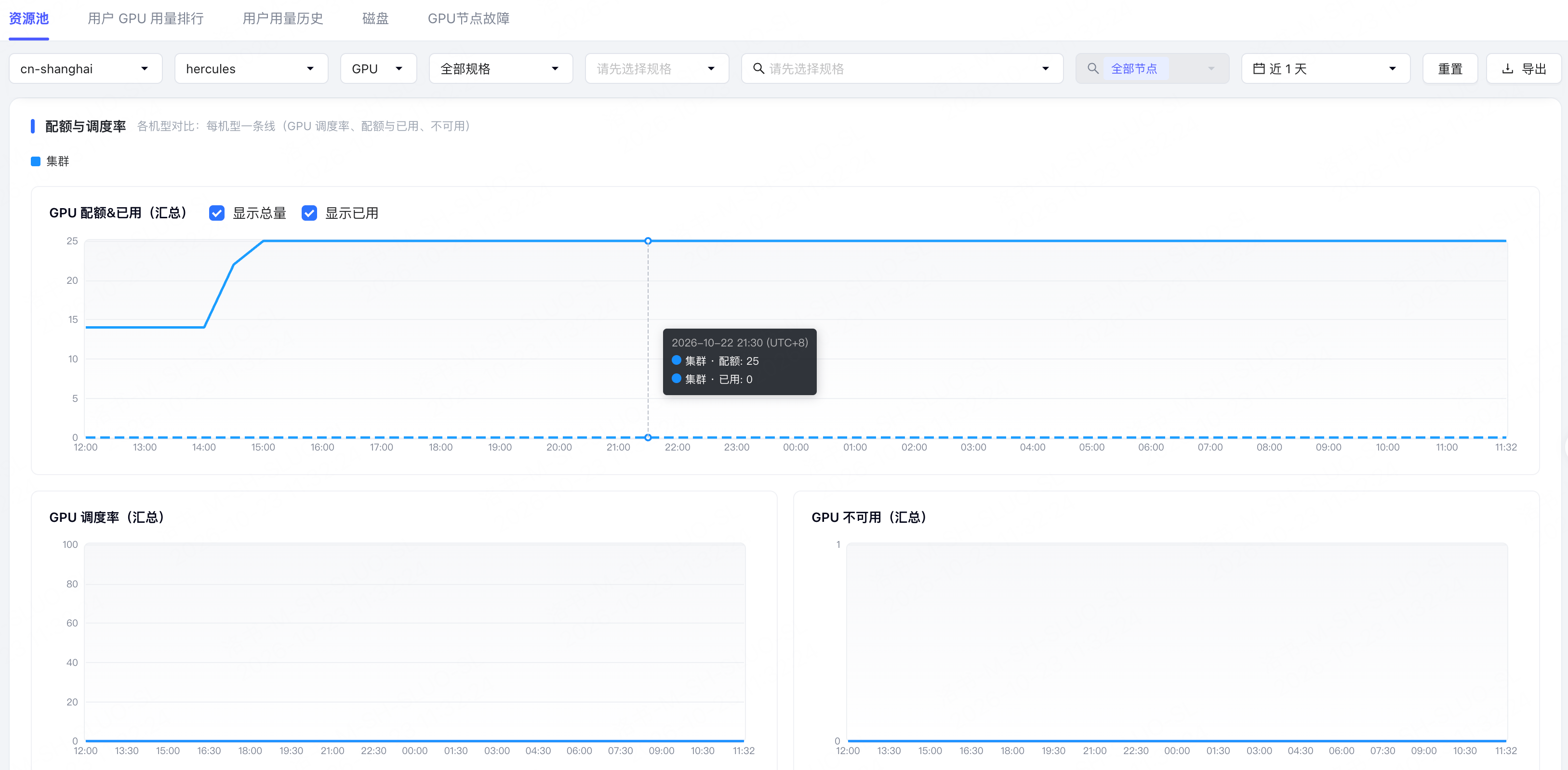
如果某类资源的已用量持续接近配额总量,或不可用资源较多,后续任务可能进入排队或提交失败。您可以继续查看资源池详情,确认是否需要扩容、调整资源池配置或续费资源订单。
查看用户 GPU 用量排行
进入 所用资源 > 资源大盘,打开 用户 GPU 用量排行 页签,可按用户维度查看指定时间范围内的资源使用情况。您可以按用户、区域、集群、规格、资源类型、资源池、任务类型、任务规模和时间范围筛选。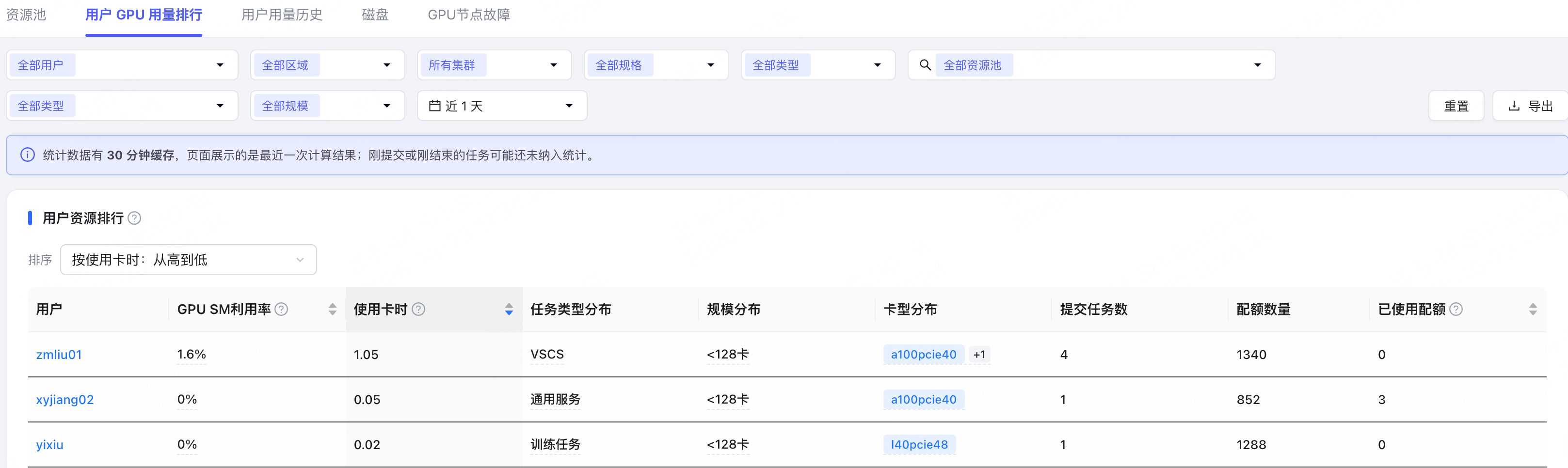
用户 GPU 用量排行 中的统计数据有 30 分钟缓存。页面展示的是上一轮计算结果,刚提交或刚结束的任务可能不会立即计入统计。
如需分析单个用户的资源消耗,可在 用户 GPU 用量排行 中单击目标用户,进入 用户资源详情 页面。比较不同图表时,请保持用户、区域、集群、规格、类型、资源池和时间范围一致。
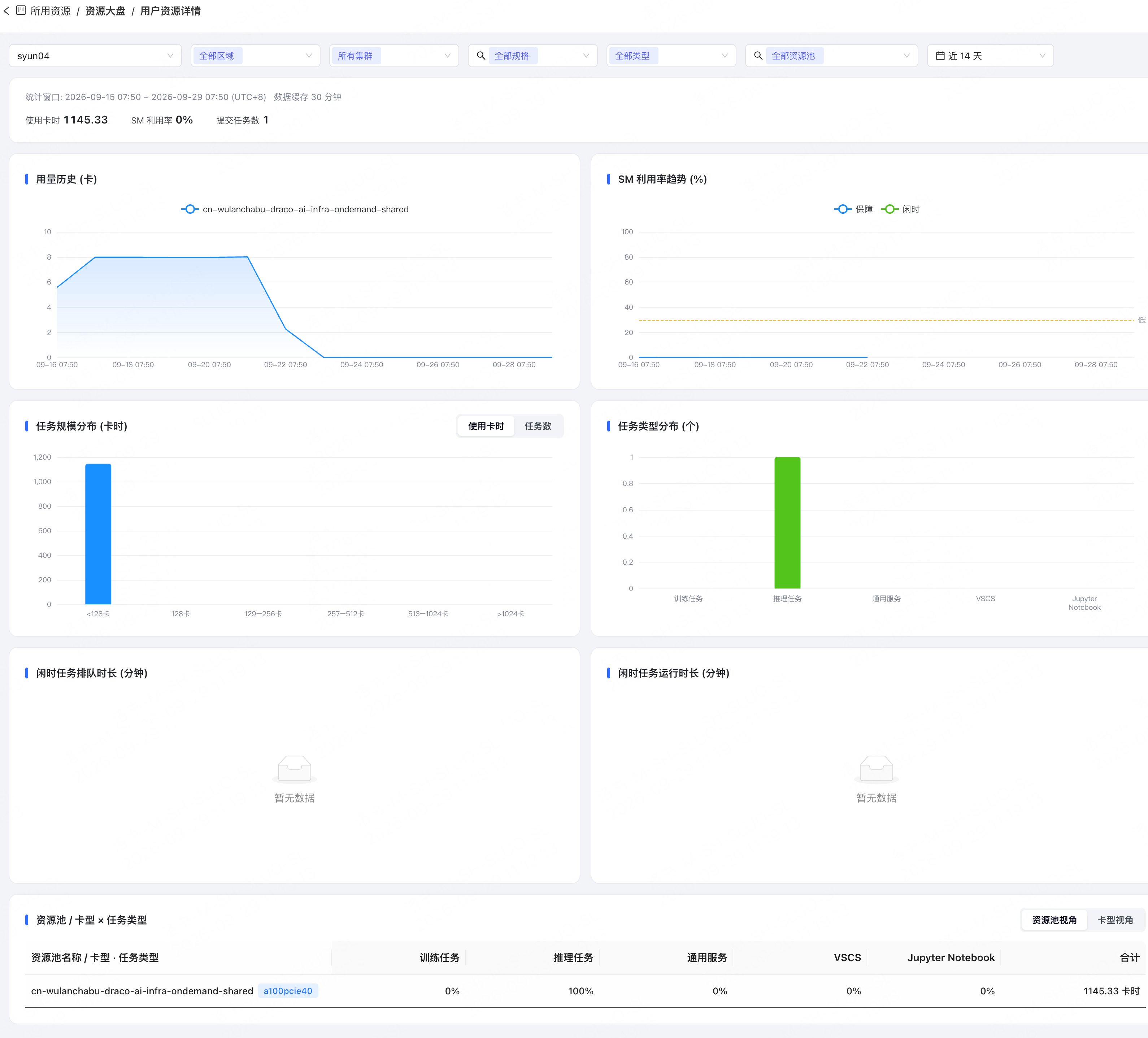
用户资源详情 中的数据也有 30 分钟缓存。刚提交或刚结束的任务可能不会立即反映在汇总指标和图表中。
查看用户用量历史
进入 所用资源 > 资源大盘,打开 用户用量历史 页签,选择一个或多个用户,再选择区域、集群、资源类型、资源池和时间范围,查看用户在指定资源池中的用量变化。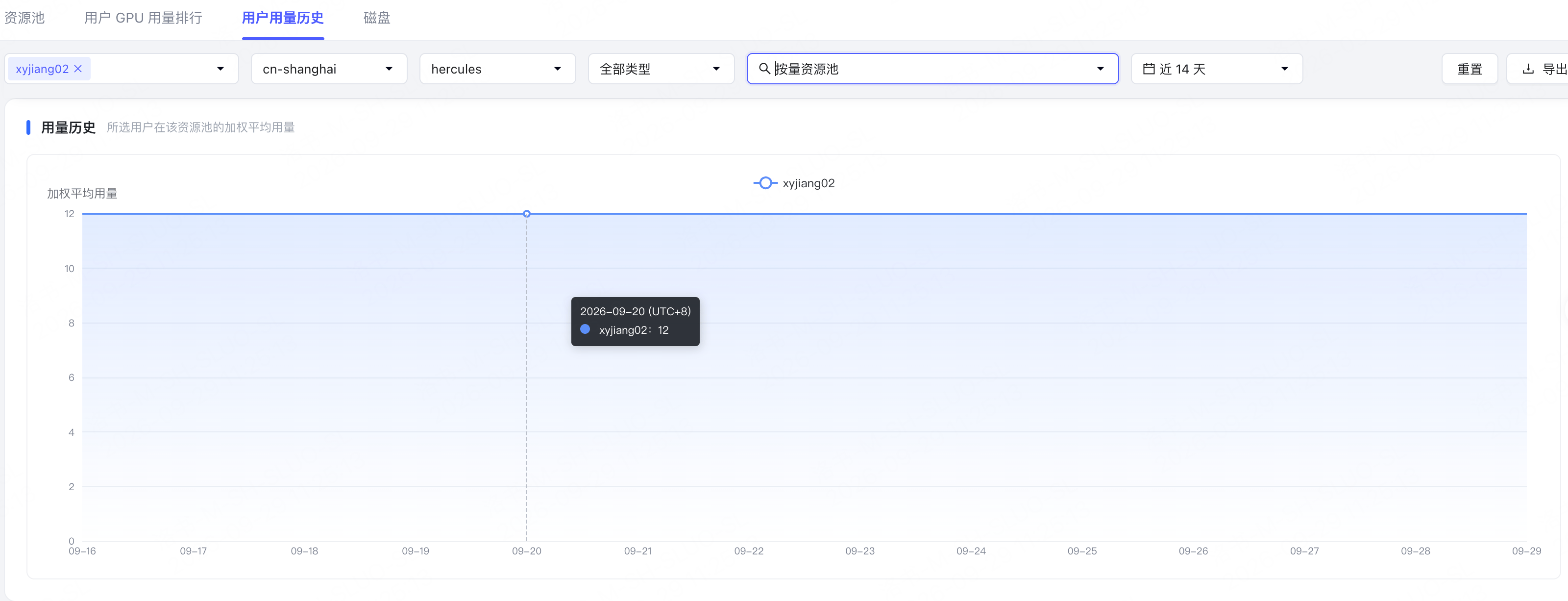
如果需要确认某一次任务刚释放后的实时变化,请优先查看任务详情或资源池详情。如果页面提示需要选择用户和资源池,请先完成筛选后再查看历史趋势。
查看磁盘使用情况
进入 所用资源 > 资源大盘,打开 磁盘 页签,按区域、集群、资源池和节点筛选,查看节点磁盘使用情况。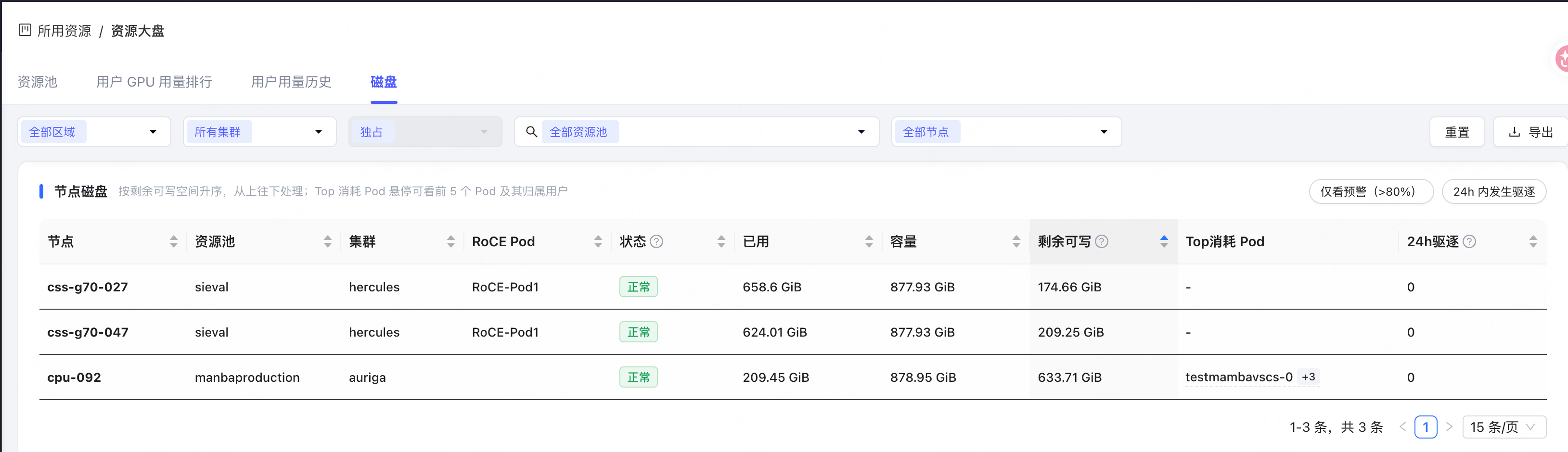
如果节点剩余可写空间较低,或 24h 驱逐不为 0,请结合 Top 消耗 Pod、任务详情和任务资源占用继续定位具体工作负载。
查看 GPU 节点故障
进入 所用资源 > 资源大盘,打开 GPU节点故障 页签,按实例规格、区域、集群和时间范围筛选,查看 GPU 节点故障的历史趋势与实时状态。判断资源是否紧张
当任务无法启动或长时间排队时,资源大盘可以帮助您先判断是否存在容量紧张或占用集中的情况:
如果需要完整排查任务为什么无法启动或长时间排队,请参见 排查任务资源不足或长时间排队。
导出资源数据
如果需要进行容量分析或团队对账,可以在资源大盘中按筛选条件导出资源用量数据。 导出前建议先确认区域、集群、资源类型、实例规格和时间范围是否符合分析口径,并在分析记录中保留筛选范围、统计单位和时间窗口。如果需要解释资源峰值,可以同时查看任务资源占用;如果只是验证刚完成的一次创建、停止或扩缩容操作,请优先查看任务详情、资源池详情或订单状态。常见问题
资源大盘与资源详情的数字为什么不同?
资源大盘与资源详情的数字为什么不同?
先核对两处页面的区域、集群、资源池、实例规格、统计单位和时间范围是否一致。部分排行和趋势数据可能存在统计缓存,刚提交、停止或释放的任务不一定立即反映到大盘中。若页面空白、报错,或 GPU SM 利用率为 0,请同时确认监控样本是否可用;对齐口径后仍有差异时,保留两处截图、查询时间和字段名联系平台支持。