
按分析目标选择页签
进入 所用资源 > 任务大盘 后,按分析目标选择页签。查看运行中任务
打开 运行中任务 页签,按区域、集群、负载类型、实例规格、资源池、用户或任务名称筛选。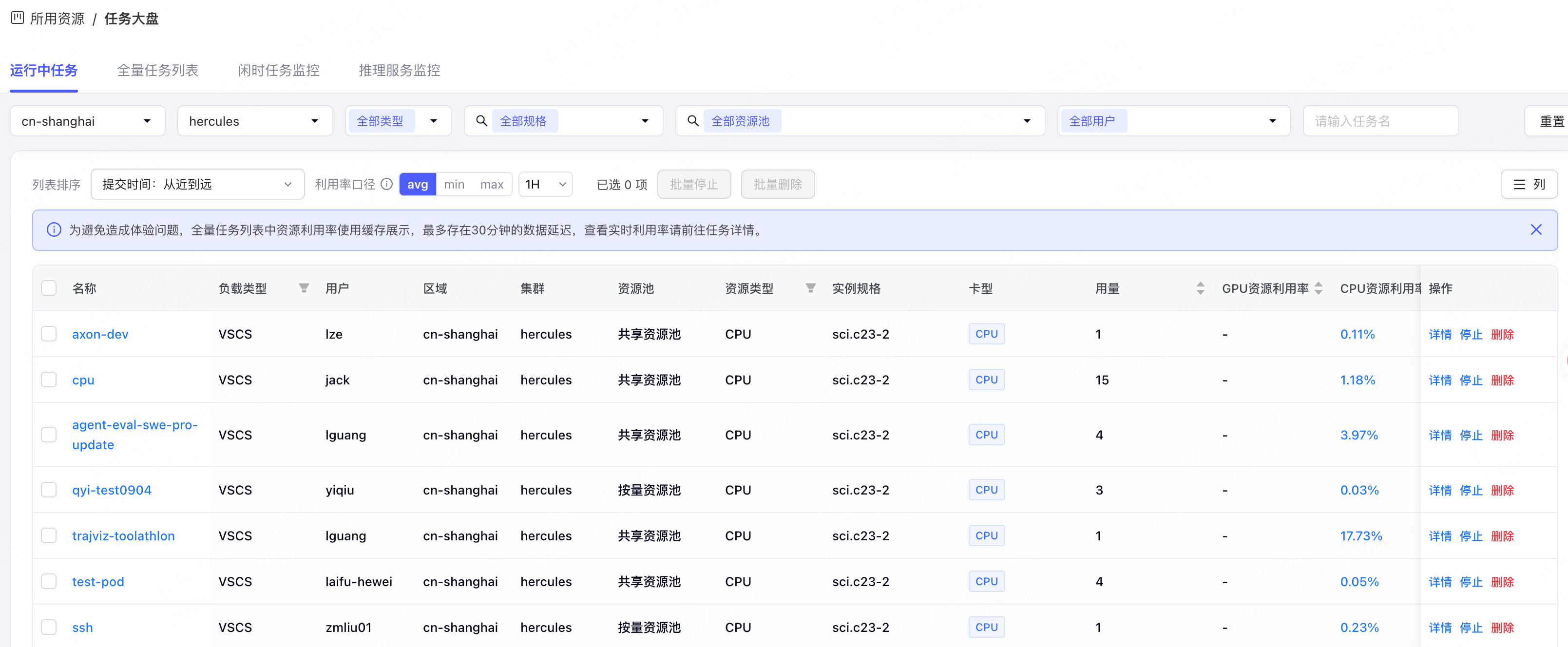
查看资源占用
任务列表提供以下资源和归属信息:
当任务无法启动或长时间排队时,可以在当前页签确认目标资源是否已被其他任务占用:
如需进一步排查任务无法启动或长时间排队的原因,请参见 排查任务资源不足或长时间排队。
处理低利用率任务
如果发现任务占用资源但 GPU / CPU 利用率长期偏低,可以先确认:- 任务是否仍处于有效运行阶段。
- 数据读取、网络或存储是否成为瓶颈。
- 任务规格是否明显高于实际需求。
- 训练任务是否存在通信等待、节点异常或负载不均。
- 推理服务副本数是否高于实际流量需求。
管理运行中任务
停止或删除属于影响任务运行的操作,操作前请确认目标任务,避免误操作。
查看全量任务列表
打开 全量任务列表 页签,查询过去 14 天内提交的任务及其历史记录。可以选择区域、集群、负载类型、资源池类型、资源池、实例规格、用户和状态,或输入名称搜索任务。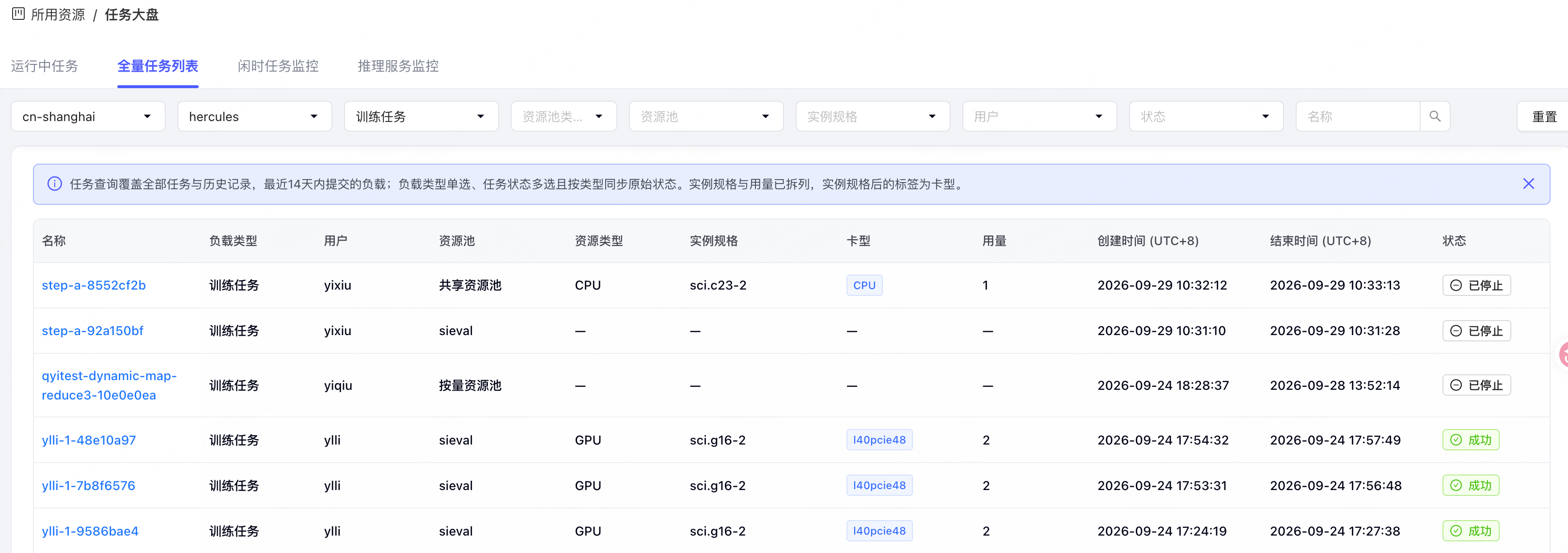
查看闲时任务监控
在 闲时任务监控 页签中,查看闲时训练任务的整体资源使用、运行时长和被抢占情况。当前仅统计闲时训练任务的监控数据。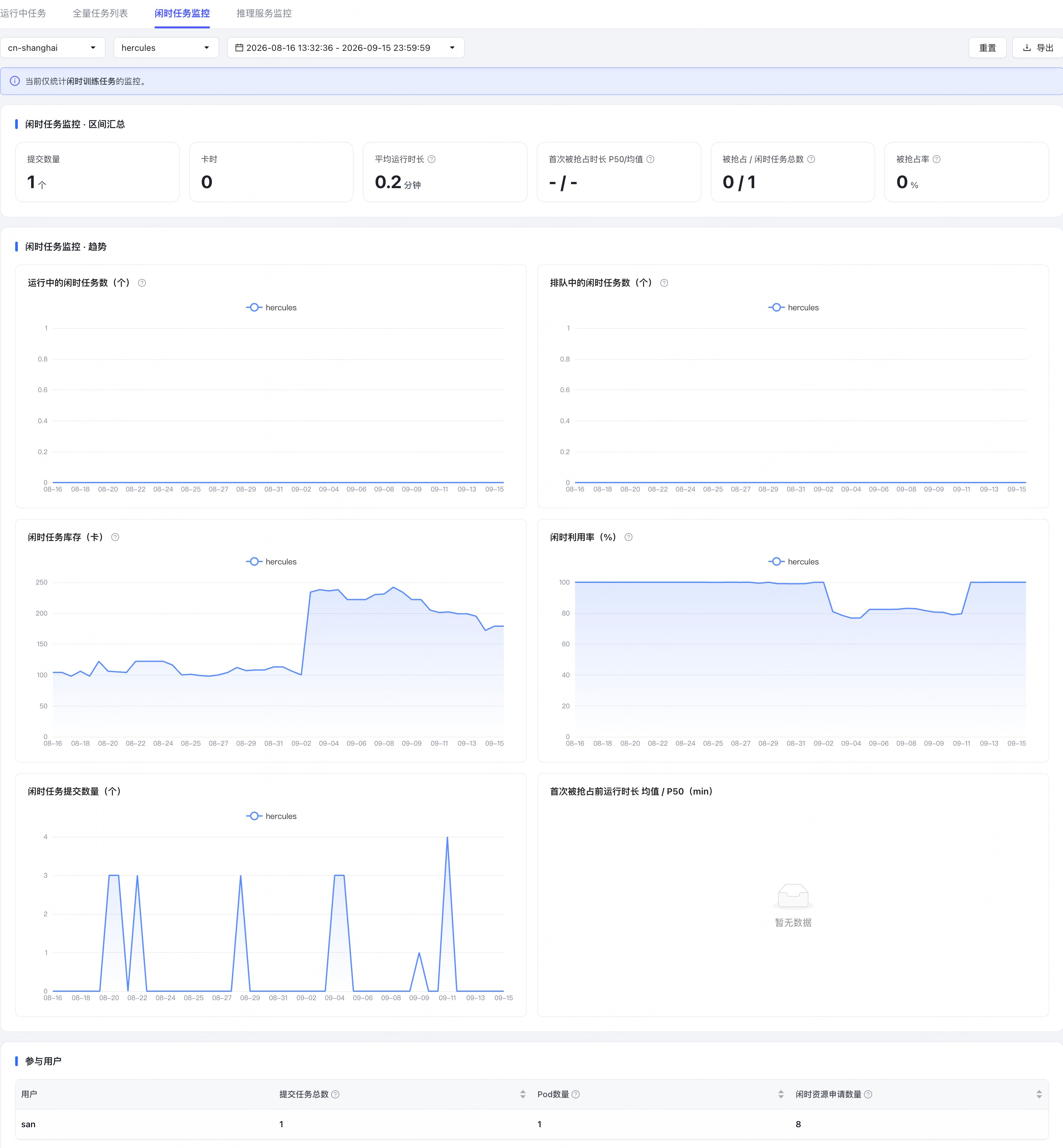
查看核心指标
进入页面后,先选择区域、集群和时间范围。页面顶部会汇总当前筛选条件下的核心指标:查看闲时任务趋势
闲时任务趋势用于观察统计周期内闲时资源的使用变化。页面通常展示以下趋势图:趋势图
判断方法
查看趋势时,可以结合顶部指标一起判断:- 如果提交数量升高,但卡时没有同步升高,可能说明任务运行时间较短,或较快被抢占。
- 如果被抢占率升高,同时首次被抢占前运行时长下降,说明闲时资源可持续运行的时间变短。
- 如果平均运行时长和 P50 差异较大,说明不同任务的运行时长分布可能不均,需要结合具体任务继续查看。
查看参与用户
参与用户列表用于查看哪些用户在统计周期内提交了闲时训练任务。列表通常包含:
如果某个用户的提交任务总数或闲时资源申请数量明显偏高,可以结合 运行中任务 或 全量任务列表 继续查看具体任务,再判断是否需要调整任务提交节奏、任务规格或 checkpoint 策略。