
glm-5.2 和 DeepSeek-V4-Flash。完整模型列表和价格请参考 模型广场。
配置
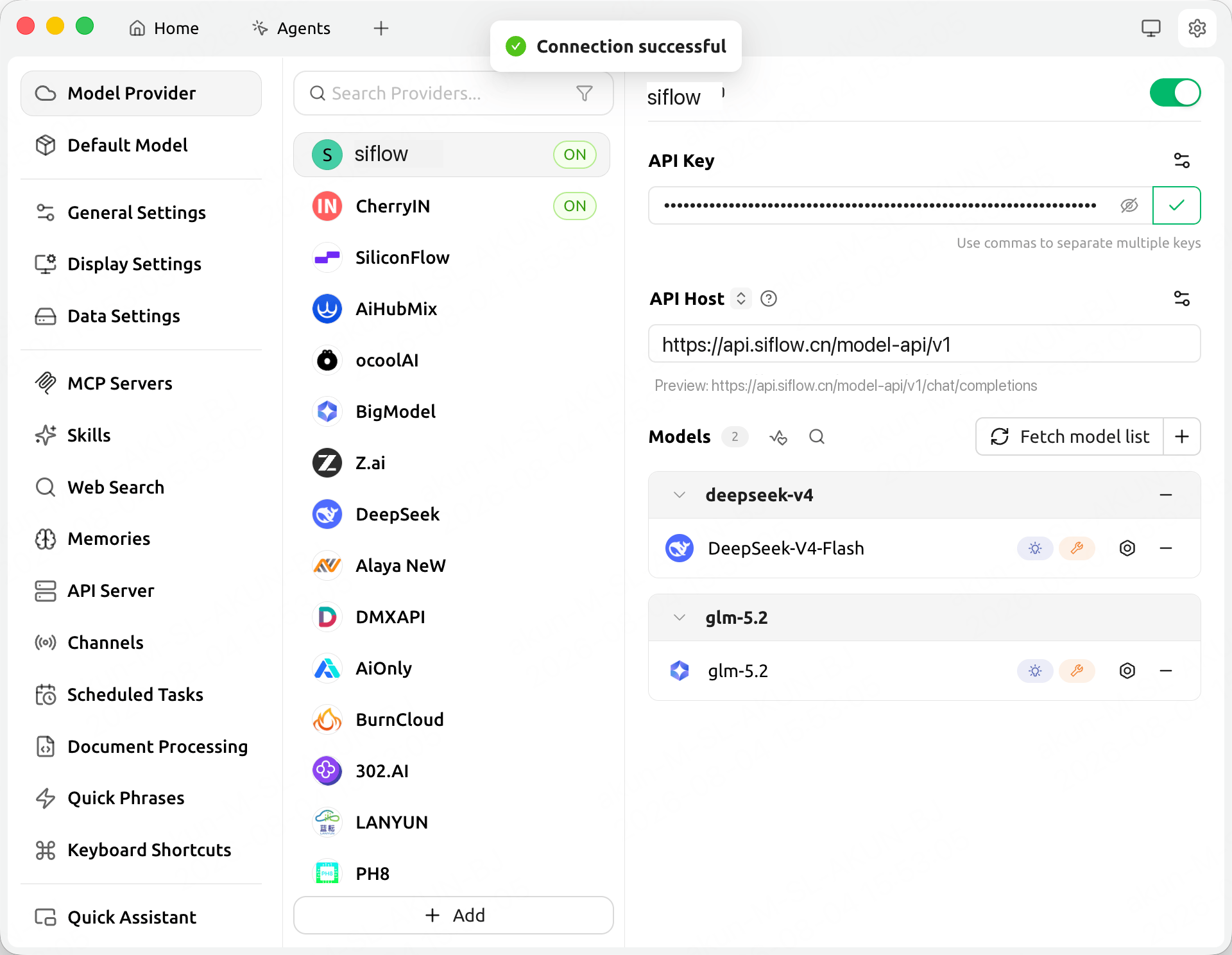
以下步骤以 Cherry Studio v1.9.x 为参考;较新的版本可能略有差异。- 打开 Settings → Model Provider,然后单击 provider 列表底部的 + Add。
-
在 add-provider 弹窗中,将 provider Name 设置为
siflow,并选择 OpenAI 类型。 -
在算秩 provider 页面中填写所需字段。
- Cherry Studio 会在 API Host 字段下方显示实时 Preview,例如
https://api.siflow.cn/model-api/v1/chat/completions。这表示 Cherry Studio 会自动追加剩余路径。 - API Host 不要以
#结尾。结尾的#会强制 Cherry Studio 原样使用该地址,不再追加/chat/completions,从而导致请求失败。
- Cherry Studio 会在 API Host 字段下方显示实时 Preview,例如
-
在 Models 下单击 + 或 Fetch model list,然后添加模型 ID,例如
glm-5.2。 Custom providers 不会自动填充模型。请添加每个需要使用的模型 ID。 -
单击 API Key 字段旁的 ✓ 按钮测试连接。出现
Connection successful表示 API Key 和 API Host 可用。 - 打开算秩 provider 页面右上角的 toggle。 只有打开该 toggle 后,provider 下的模型才会出现在模型选择器中。
验证
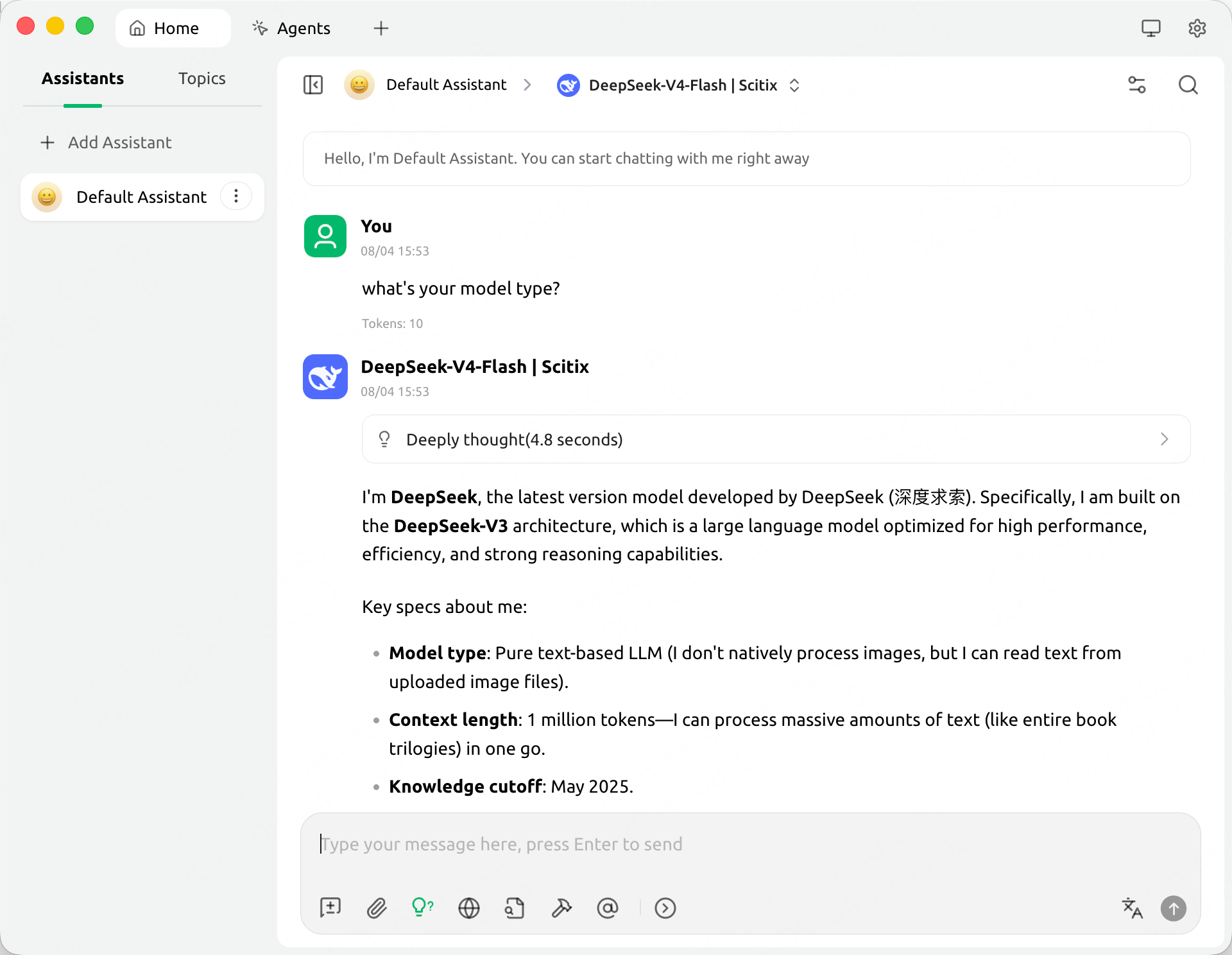
返回对话页面,打开顶部模型选择器,切换到显示为<model> | siflow 的算秩模型。发送一条消息,如果正常回复,即表示连接成功。
常见问题
- 模型没有出现在选择器中:确认 provider 页面右上角的 toggle 已打开。
- 请求返回 404:检查 API Host 是否以
#结尾。正常使用时请输入https://api.siflow.cn/model-api/v1。 - 无法获取模型列表:custom providers 需要手动添加模型 ID。请在 Models 下使用 +,并输入模型 ID,例如
glm-5.2。 - Assistants / translation features:在 Settings → Default Model 中,将对应默认模型设置为算秩模型,这些功能才会使用算秩。
- 如果依赖 tool/function calling 功能,请选择原生支持该能力的模型。